Übersicht Projektvorlagen
Geschrieben von Manuel Ganter
Zuletzt aktualisiert Vor 9 Monaten
Erstellen einer neuen Projektvorlage
Zur Erstellung von neuen Projektvorlagen stehen zwei Optionen zur Verfügung:
Starten mit einer leeren Projektvorlage
Starten mit eine Vorlage von Solarstream, die flexibel angepasst werden kann.
Beide Optionen befinden sich im Menu “Einstellungen” > “Projekte”
Starten mit einer leeren Projektvorlage
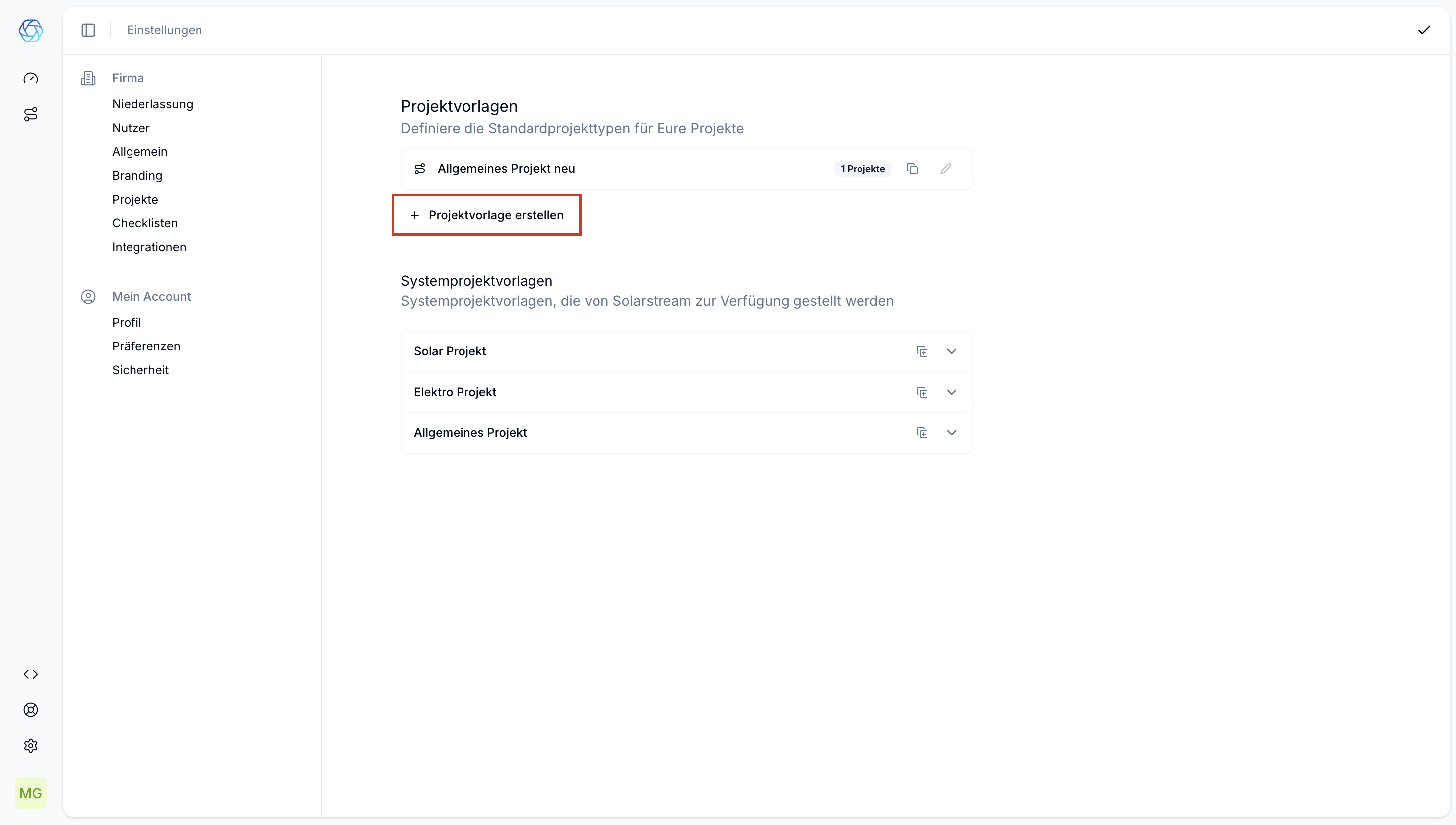
Klicke auf “Projektvorlage erstellen”
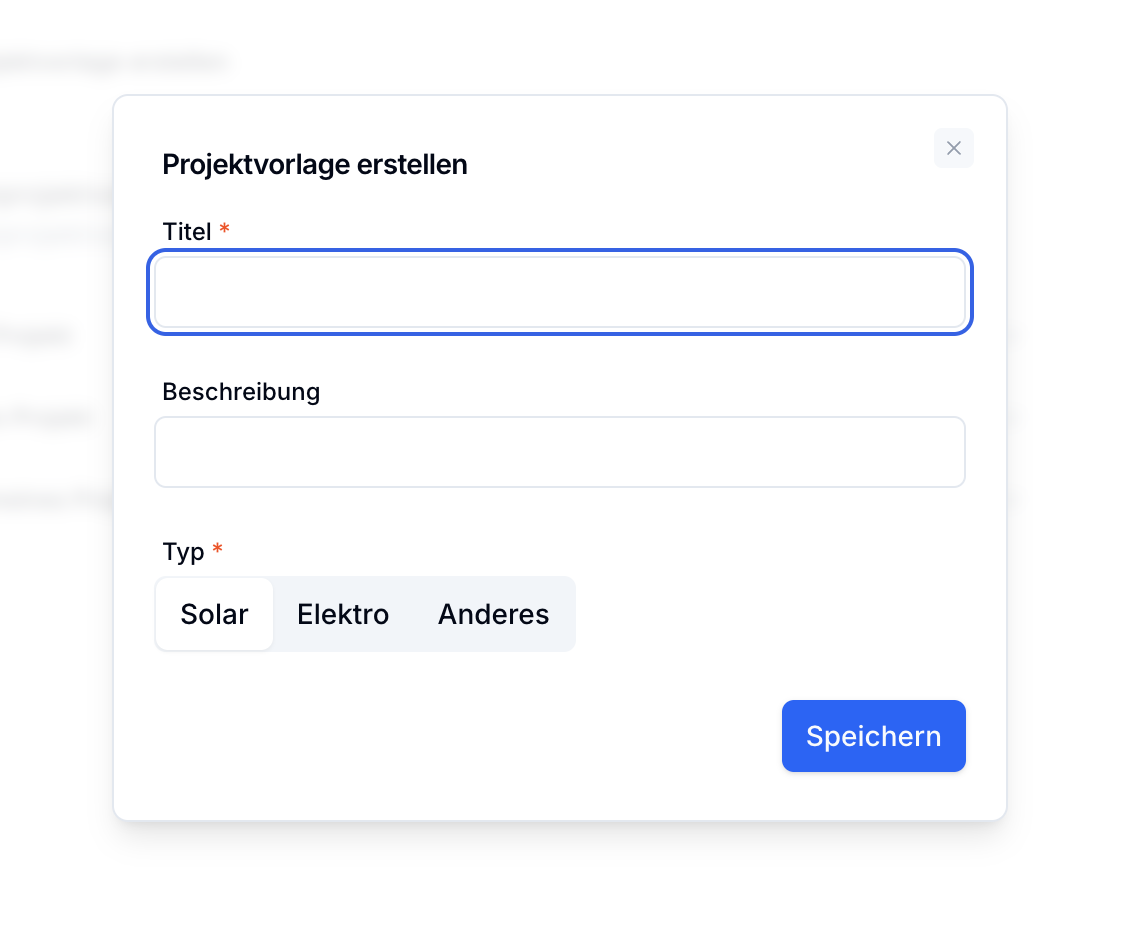
Gebe der Vorlage einen Namen, optional eine Beschreibung und wähle aus, für welche Projektart du eine Vorlage erstellen willst.
Achtung: Der Projekttyp kann nachträglich nicht mehr geändert werden!
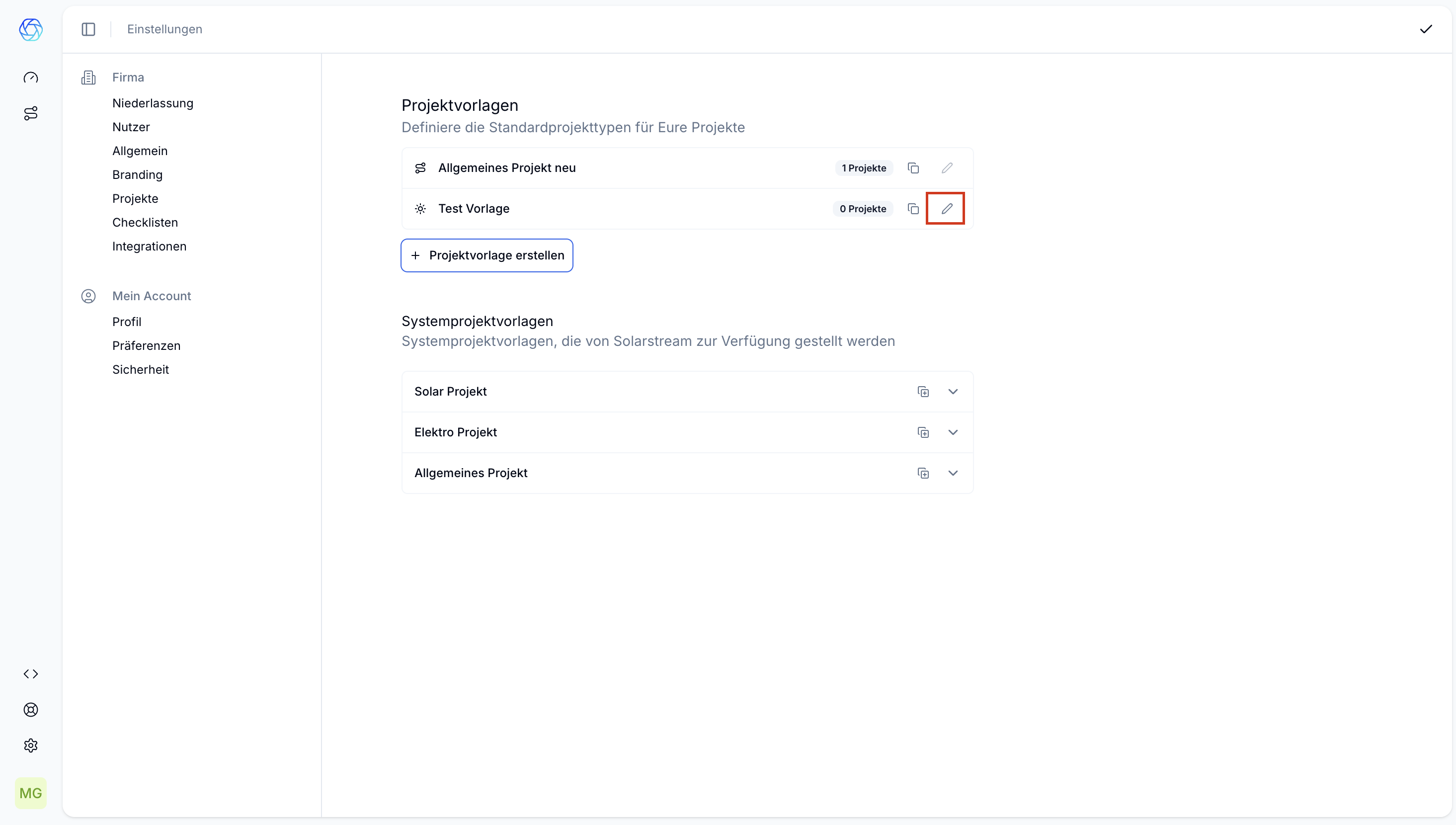
Anschliessen gelangst du über den Stift in das Bearbeitungsmenu der Vorlage
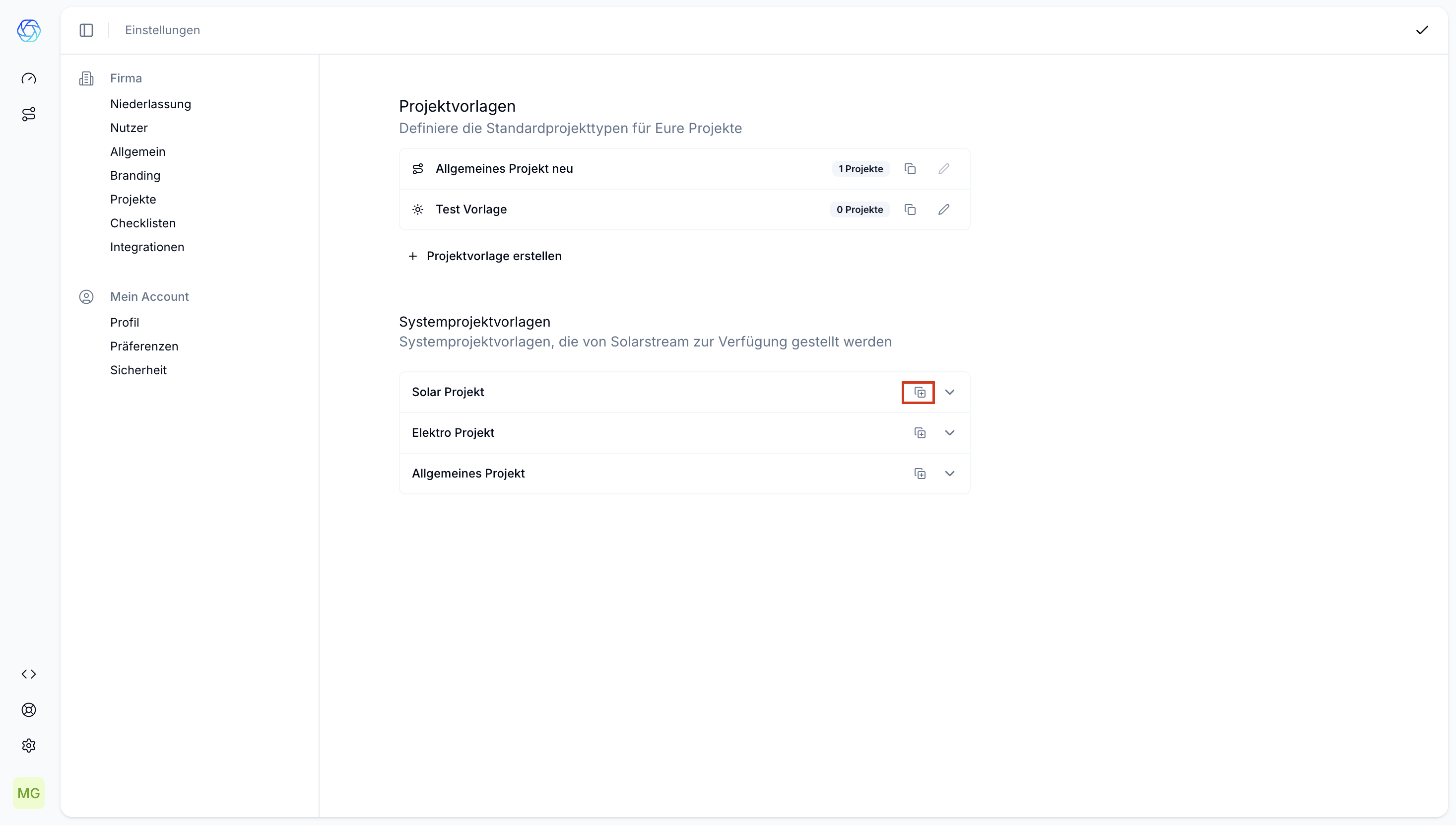
Starten mit einer Vorlage von Solarstream
Über ein Klick auf das “Duplizieren” Symbol der Systemvorlage kommst du ebenfalls direkt in das Bearbeitungsmenu der Projektvorlagen
Bearbeiten von Projektvorlagen
Im Bearbeitungsmenu gibt es neben Titel und Beschreibung die bearbeitet werden können drei wichtige Zonen. Auf der linken Seite findest du alle Phasen und Aufgaben, die du deiner Vorlage hinzufügen kannst. Auf der rechten Seite siehst du den aktuellen Stand deiner Projektvorlage.
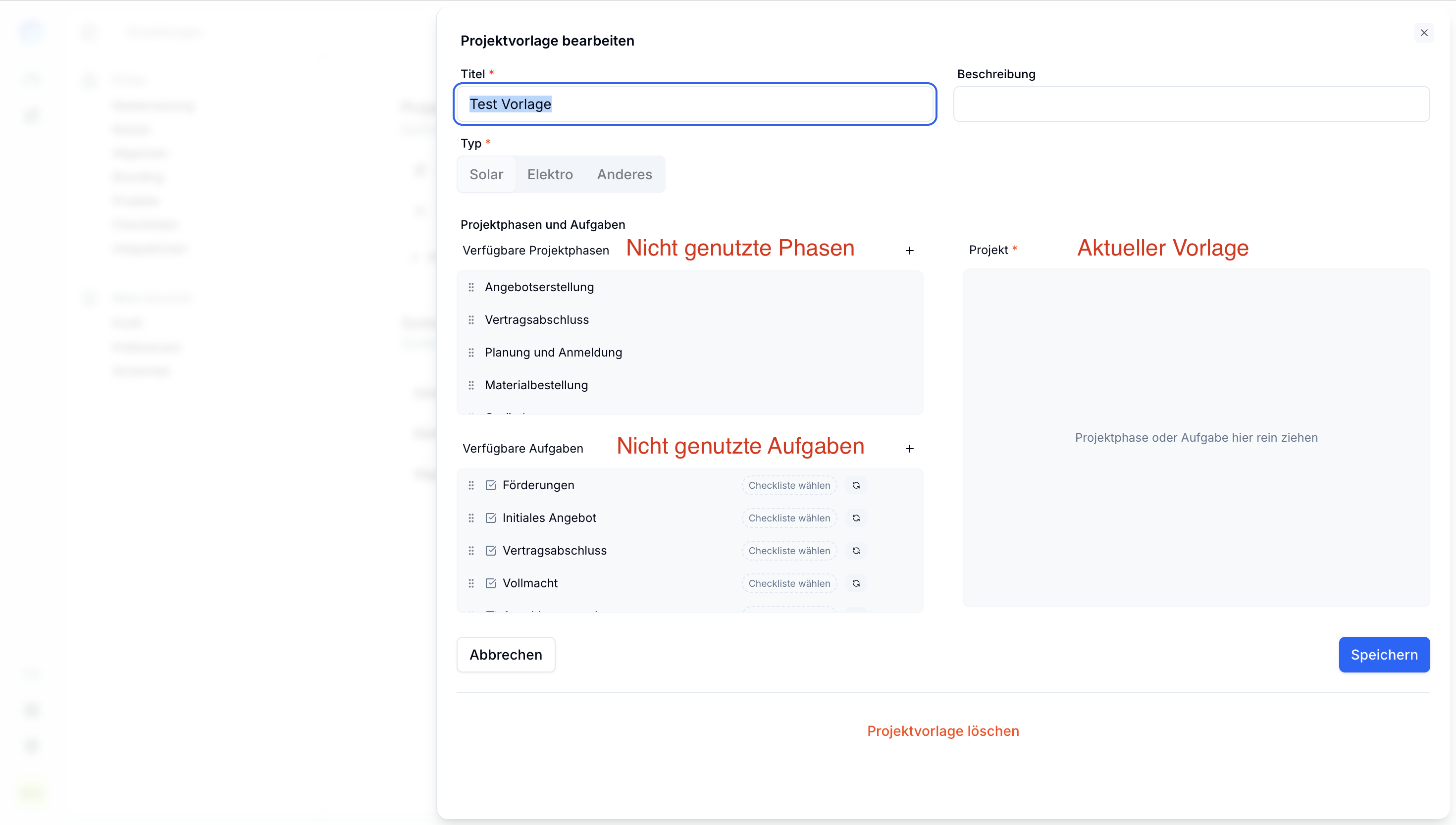
Um nun Phasen oder Aufgaben der Projektvorlage hinzuzufügen, musst du die entsprechenden Phasen oder Aufgaben einfach per Drag-n-Drop in die Vorlage ziehen. Hierbei musst du ein paar Regeln beachten:
Eine Aufgabe muss immer in einer Phase sein. Du kannst also nicht einfach eine Aufgabe in die Vorlage ziehen, wenn dort nicht bereits eine Phase vorhanden ist.
Ziehst du eine Phase aus der Vorlage raus und zurück in den linken oberen Bereich, werden automatisch alle Aufgaben der Phase auch aus der Projektvorlage entfernt.
Wenn du Aufgaben oder Phasen aus der Vorlage entfernen willst musst du diese auf den richtigen Bereich ziehen. Das heisst also Phasen auf der linken Seite oben und Aufgaben auf der linken Seite unten um Aufgaben bzw Phasen aus der Vorlage zu entfernen.
Per Drag-n-Drop lässt sich ebenfalls die Reihenfolge der Aufgaben und Phasen der Vorlage auf der rechten Seite beliebig anpassen. Auch hier gilt wieder: Aufgaben müssen immer in einer Phase sein.
Eigene Phase und Aufgaben erstellen
Möchtest du eigene Phasen oder Aufgaben erstellen kannst du dies über das kleine “+” neben der ungenutzten Phasen und Aufgaben machen.
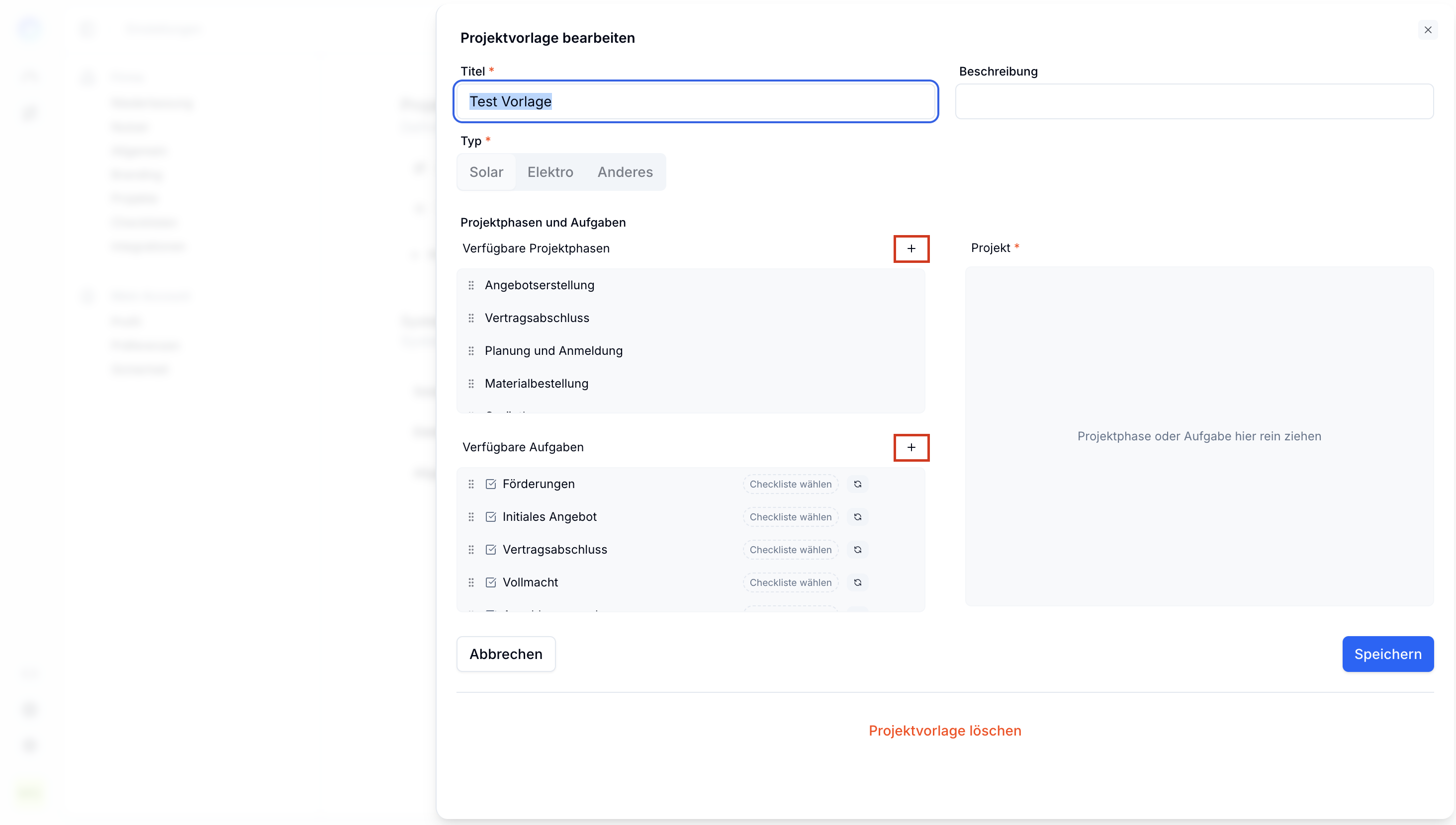
Im so geöffneten Menu musst du dann lediglich den Namen und die Beschreibung eingeben und kannst speichern. Die so erstellten Phasen und Aufgaben erscheinen dann unter “Verfügbare Projektphasen” und “Verfügbare Aufgaben” ganz unten (eventuell musst du etwas nach unten Scrollen).
Tipp: Versuche Phasen und Aufgaben kurze Titel zu geben. Für die Aufgaben lohnt es sich ebenfalls, eine Beschreibung einzufügen, da diese für die Kunden auf der Kunden-Status Seite angezeigt werden.
Bearbeiten von Phasen
Um Phasen zu bearbeiten, musst du bei der entsprechenden Phase auf die drei Punkte klicken und dann auf “Bearbeiten”.
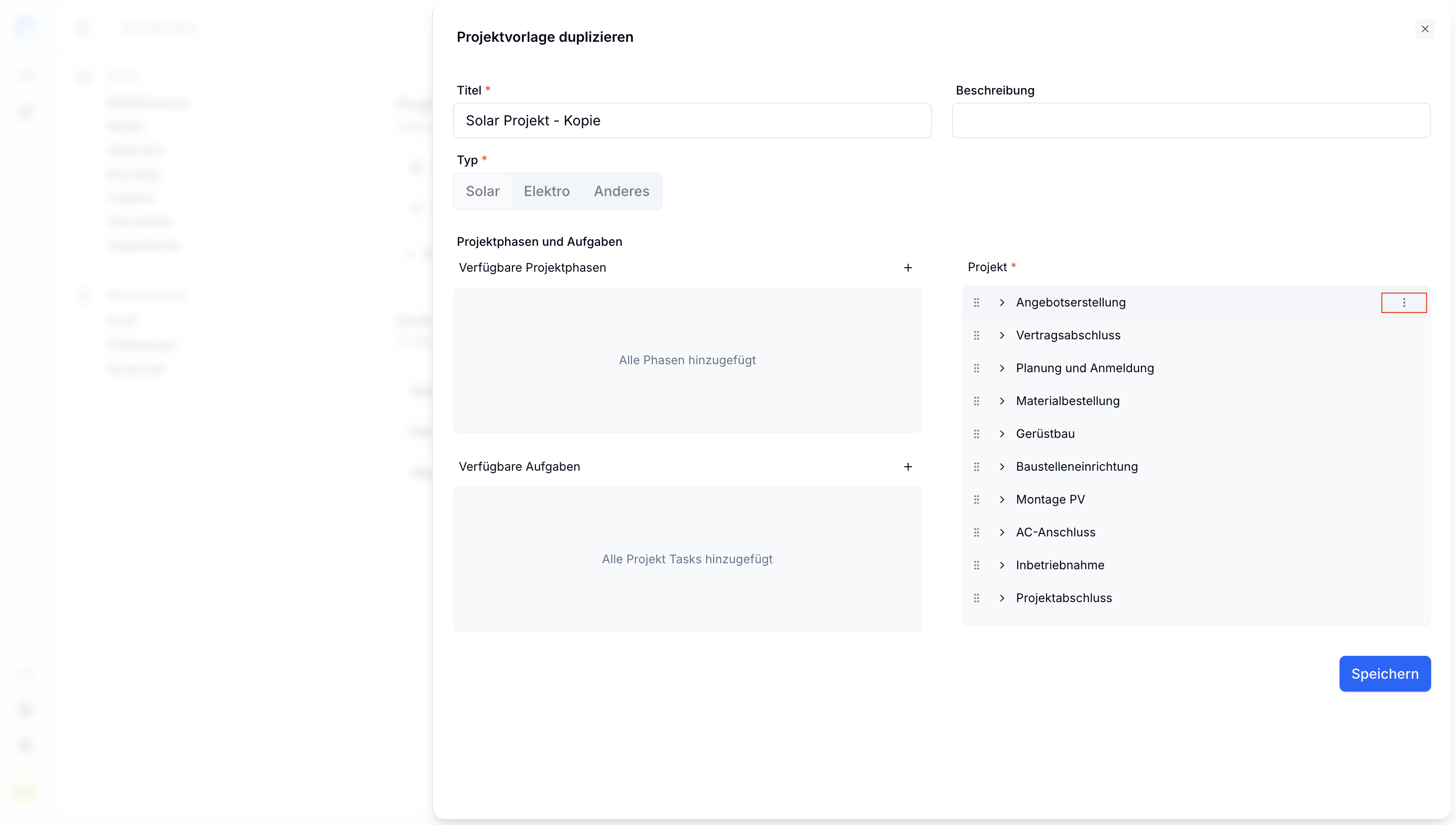
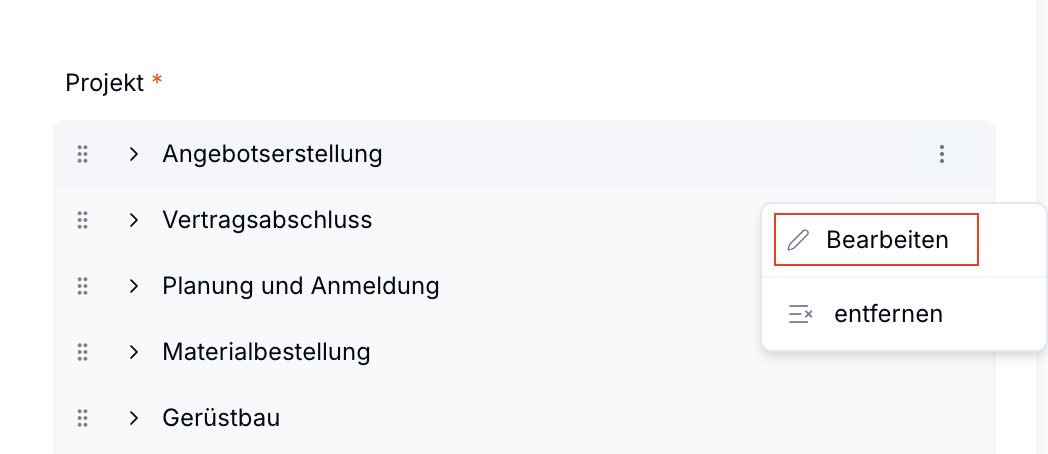
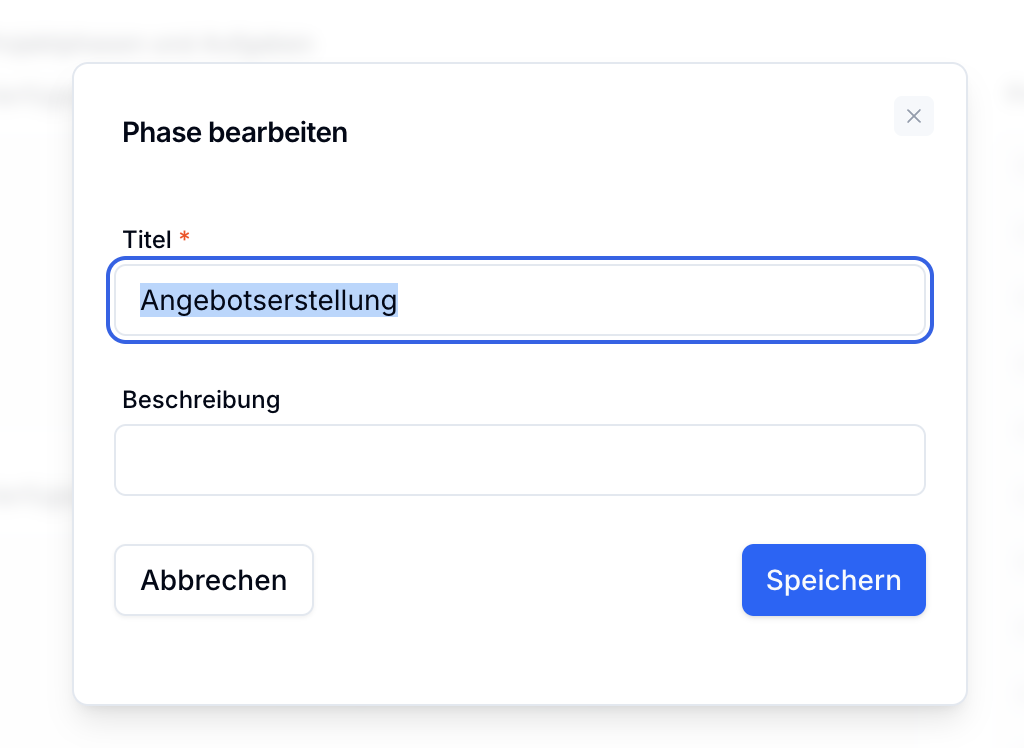
Auch System Phasen können problemlos umbenannt werden.
Bearbeiten und Konfigurieren von Aufgaben
Neben Titel und Beschreibung kann man bei den Aufgaben auch noch weitere Einstellungen vornehmen. Auf diese gehen wir nun genauer ein.
Definition von “Hervorgehobenen Dateien”
“Hervorgehobene Dateikategorien” ist wie eine Art Favoritensystem für die Dateien in deinen Aufgaben. Diese dienen dazu, in den richtigen Aufgaben schnell die richtigen Dokumente griffbereit zu haben.
Beispiel:
Für die Baumeldung wird typischerweise ein “Situationsplan” eingefordert. Um diesen in der Aufgabe “Baumeldung” möglichst schnell zu finden kann man den Situationsplan für diese Aufgabe als hervorgehobene Kategorie definieren. Im Projekt sieht Datei Sektion dann folgendermassen aus:

Mit einem Klick auf “Alle Dateien” sind nach wie vor alle Dokumente schnell griffbereit, standardmässig wird nun aber der Situationsplan für diese Aufgabe hervorgehoben.
Es können auch mehrere Dokumente zeitgleich hervorgehoben werden!
Um solche Kategorien zu setzen klickt man auf das Drei-Punkt-Menu der entsprechenden Aufgabe und dann auf “Bearbeiten”. Dann öffnet sich das Fenster und die Kategorien können gewählt werden. In folgendem kurzen Video werden die Kategorien “Spezialdoku 1-3” auf der Aufgabe “Initiales Angebot” als Favoriten definiert.
Hinterlegen von Standard-Sacharbeiter:innen
Wenn es bestimmt Aufgaben gibt, die standardmässig immer der selben Person zugewiesen werden sollen könnt ihr das ebenfalls direkt in der Projektvorlage definieren.
Beispiel: Eine Person im Unternehmen ist für die Eingabe bei Pronovo verantwortlich, diese Aufgabe soll immer direkt der Person zugewiesen werden.
Im Projektvorlagen Editor könnt ihr über das kleine “Personensymbol” hinter jeder Aufgabe auf eure aktuellen Nutzer zugreifen und so diese als Standard für eine bestimmte Aufgabe zuweisen:

Einfügen von Checklisten
Checklisten können ausschliesslich Aufgaben zugewiesen werden. Um dies zu erreichen musst du lediglich auf “Checkliste auswählen” bei der entsprechenden Aufgabe klicken und diese so der Aufgabe zuweisen.
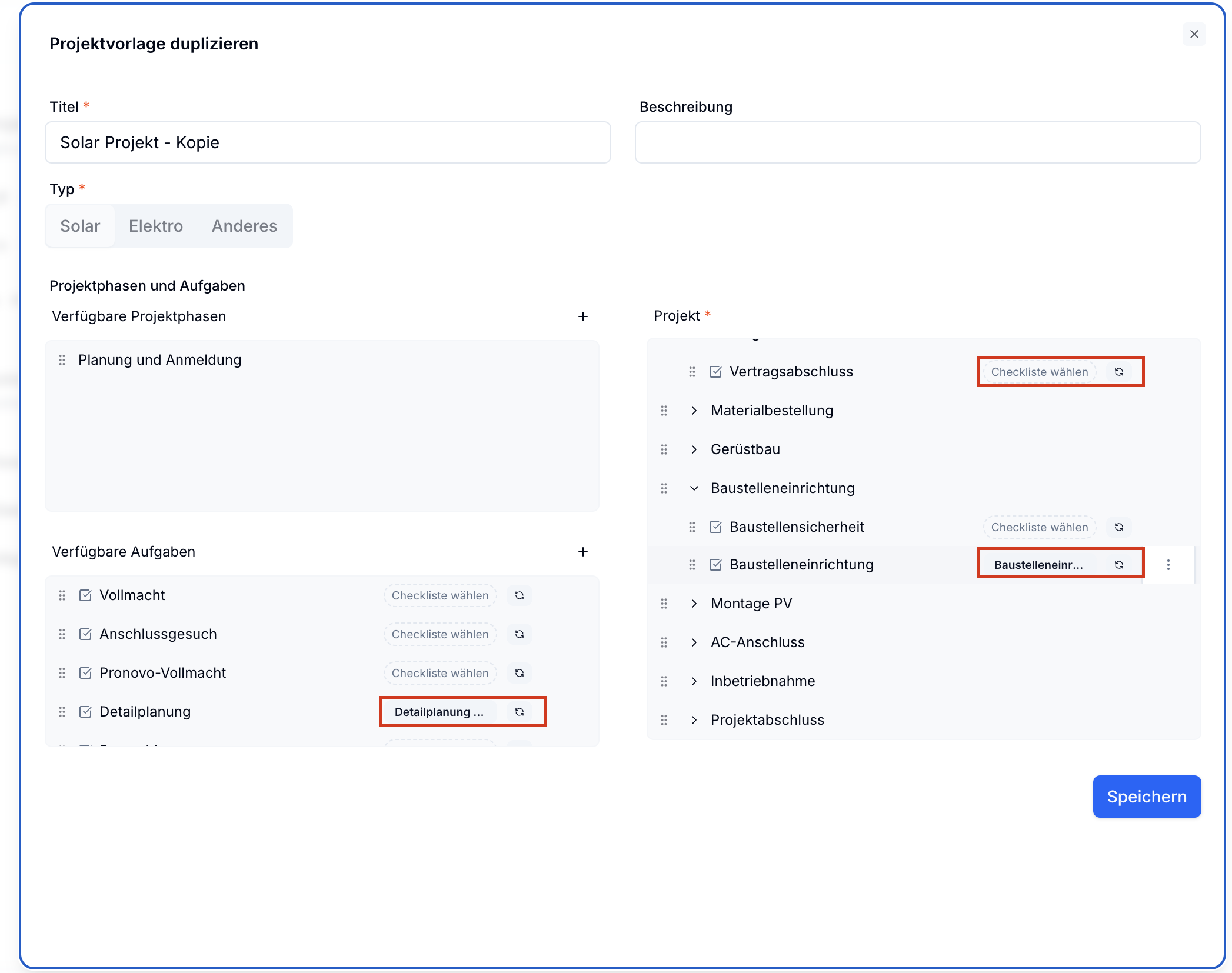
Wichtig: Deine eigenen Checklisten sind synchronisiert mit den Projektaufgaben. Das heisst, wenn du unter “Einstellungen” > “Checklisten” deine Checkliste bearbeitest werden die Änderungen für alle Projektvorlagen übernommen.
Achtung: Die Änderungen der Checklisten werden nur für Projekte umgesetzt, die nach der Änderung erstellt werden. Bestehende Projekte werden nicht angepasst.
Bearbeiten von Projektvorlagen, die bereits für Projekte genutzt werden
Achtung: Diese Aktion hat einen direkten Einfluss auf eure Projektübersicht und die Darstellung der Projektvorlage.
Neu können auch Projektvorlagen, die bereits in Benutzung sind bearbeitet werden. Wichtig ist dabei, den Mechanismus bei solchen Änderungen zu verstehen:
Änderungen sind direkt in der Projektvorlage ersichtlich. Alle neu erstellten Projekte nach dieser Änderung werden die Änderungen direkt abbilden
Laufende Projekte, welche diese Projektvorlage nutzen, bleiben zunächst unberührt. In der Projektübersicht kann man dann pro Projekt entscheiden, ob die Änderungen übernommen werden sollen.
Achtung: Bei der Übernahme der Änderungen auf ein bestehendes Projekt können Aufgaben gelöscht werden, wenn ihr das bestätigt. Das bedeutet auch, dass die Daten, die zu diesem Zeitpunkt in der entsprechenden Aufgabe der Projekts hinterlegt sind, unwiderruflich gelöscht werden.
Änderungen von Namen und Beschreibung der Aufgaben und Phasen
Werden die Namen und Beschreibungen und Aufgaben und Phasen geändert, werden diese Änderungen in der Projektübersicht direkt ersichtlich.
Mit einem Klick auf “Mit Vorlage synchronisieren” in der Projektübersicht, werden die Namen dann für das entsprechende Projekt übernommen.
Diese Aktion ist ansonsten unkritisch, hier können keine Daten verloren gehen, solange ihr nur Namen und Beschreibungen ändert.
Hinzufügen von neuen Aufgaben und Phasen
Fügt ihr neue Aufgaben in der Vorlage hinzu werden auch diese direkt in der Projektübersicht angezeigt. Für alle bestehenden Projekte werden diese dann als “Nicht verfügbar” gekennzeichnet.
Wollt ihr nun diese neu hinzugefügten Aufgaben bei einem bestehenden Projekt der Projektvorlage gezielt einfügen müsst ihr wieder in der Projektübersicht auf “Mit Vorlage synchronisieren” klicken. Nun ändert sich das Symbol von “Nicht verfügbar” zum normalen initialen Status “Offen”.
Entfernen von Aufgaben oder Phasen
Entfernt ihr Aufgaben oder Phasen aus einer bestehenden Projektvorlage werden auch diese direkt aus der Projektübersicht entfernt. Um dennoch sicherzustellen, dass ihr auf die Aufgaben weiterhin zugreifen könnt, hängen wir diese am Ende der Projektübersicht ganz rechts als “alte Phasen und Aufgaben” an.
Wollt ihr diese Aufgaben nun endgültig für ein Projekt entfernen könnt ihr auf den “Mit Vorlage synchronisieren” Button des Projekts klicken. Ihr müsst dan bestätigen, dass ihr diese Aufgaben wirklich löschen wollt. Im Anschluss wird die Aufgabe dann als “Nicht verfügbar” für das Projekt angezeigt. Sobald die Aufgabe für alle Projekte “Nicht verfügbar” ist verschwindet die Spalte aus der Übersicht.
Übersicht der System Aufgaben mit Integrationen
Manche Aufgaben von Solarstream habe Integrationen zu anderen Software Lösungen und sollten deshalb bei der Erstellung der Projektvorlage unbedingt beachtet werden.
Hier die Liste der Aufgaben mit Integrationen:
ElektroForm solar:
Technisches Anschlussgesuch
Installationsanzeige
Apparatebestellung
Mess- und Prüfprotokoll
Mess- und Prüfprotokoll PV
SiNa
Grundbuchauszug
Pronovo Vollmacht
Pronovo Gesuch
Baumeldung
Anlagendokumentation
Pronovo/Energiefranken
Förderungen