Dateien und Ordner
Auf dieser Seite erhaltet ihr einen Einblick, wie Dateien und Ordner in Solarstream organisiert sind.
Geschrieben von Manuel Ganter
Zuletzt aktualisiert Vor 9 Monaten
Allgemein
In Solarstream habt ihr die Möglichkeit Dateien zentral zu verwalten. Dadurch könnt ihr Bilder oder Dokumente direkt auf dem Projekt speichern und verknüpfen, gezielt an den Kunden freigeben oder auch Checklisten für weitere Schritte hinterlegen. Die Dokumenten werden dabei auf den Solarstream Server in der Schweiz gespeichert und jeden Tag mit einem Backup gesichert. Zusätzlich habt ihr jeder zeit die Möglichkeit alle Dokumente herunterzuladen.
Was sind Datei Kategorien?
In Solarstream können Dateien immer eine “Kategorie” haben. Kategorien sind besondere Arten von Dokumenten, also beispielsweise “TAG”, “Lageplan”, “Stringplan”, “Statikplan” etc.
Solarstream bietet standardmässig bereits eine lange Liste von Kategorien an. Wenn ihr aber weitere Kategorien benötigt könnt ihr diese selbst erstellen. Dafür geht ihr auf “Einstellungen” > “Dateien” und klickt dann auf “Dateikategorie erstellen”.
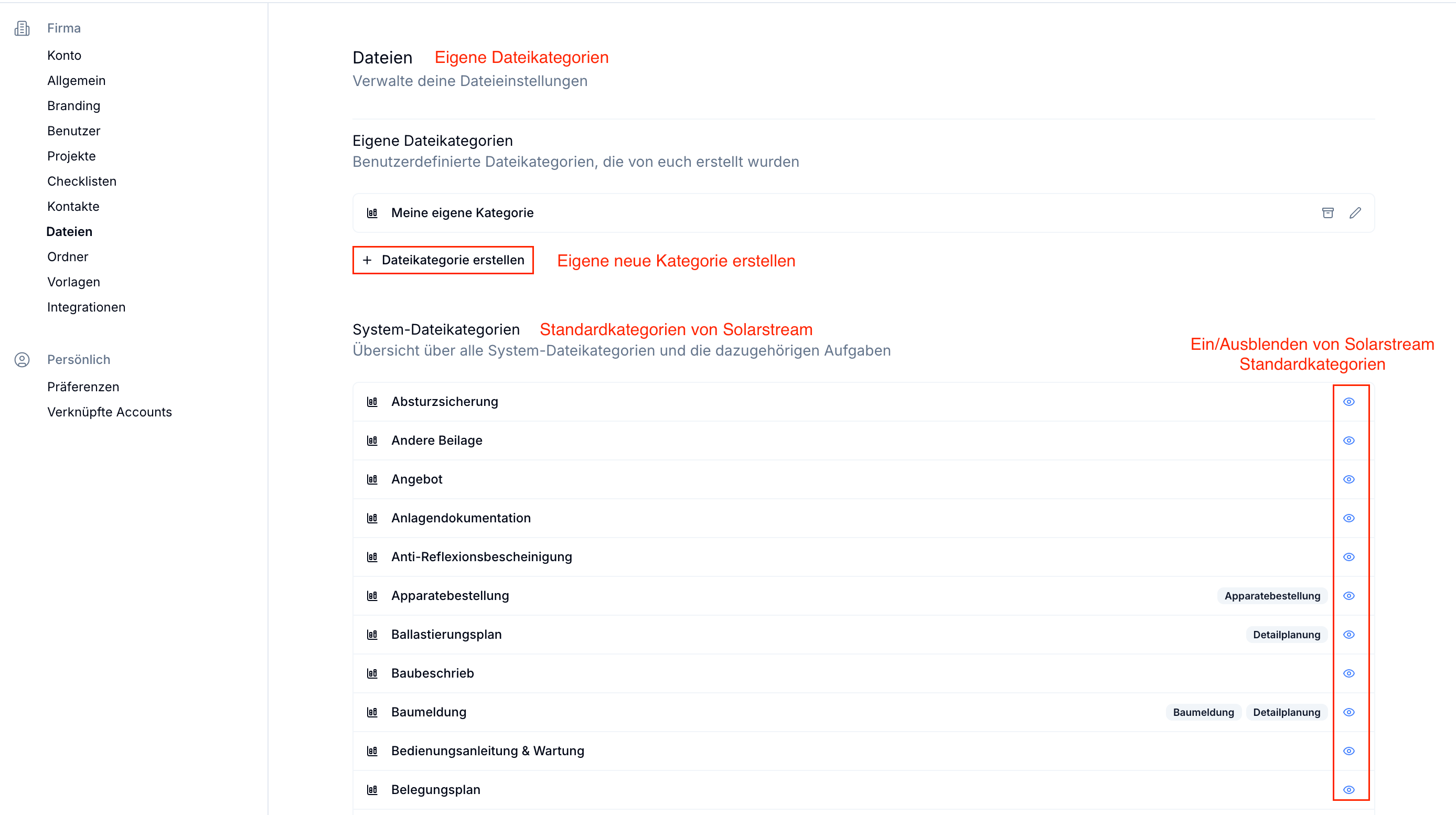
Darunter sieht man die Standardkategorien von Solarstream. Gibt es hier Kategorien, die ihr nicht nutzen wollt, könnt ihr diese mit einem Klick auf das blaue Auge für euren Account ausblenden. (Achtung: das geht nur für alle Nutzer —> Änderungen sind also nicht nur für einen Nutzer sondern für den ganzen Account).
Generell gilt: Kategorien müssen nicht gesetzt/genutzt werden, helfen aber dabei, deutlich effizienter zu arbeiten. Warum genau wird in den folgenden Absätzen deutlich.
Ordnerstrukturen
Sobald in Solarstream ein Projekt erzeugt wird, wird auch ein entsprechender Projektordner erzeugt. Dieser kann von euch entsprechend gegliedert werden.
Unter “Einstellungen”>”Ordner” habt ihr die Möglichkeit beliebig viele Ordnerstrukturen zu erstellen. Diese können an zwei Orten genutzt werden:
Sie können als Standard-Ordnerstuktur auf einer Projektvorlage hinterlegt werden
Sie können genutzt werden um alle Dokumente aus einem Projekt in einer bestimmten Ordnerstruktur herunterzuladen. Beispielsweise kann man eine extra Ordnerstruktur für die Anlagendokumentation erstellen und diese so auf Knopfdruck erzeugen lassen.
Neue Struktur erstellen
Um eine neue Ordnerstuktur zu erstellen geht ihr unter “Einstellungen”>”Ordner” auf “Ordnervorlage erstellen”. Dadurch öffnet sich folgendes Fenster:
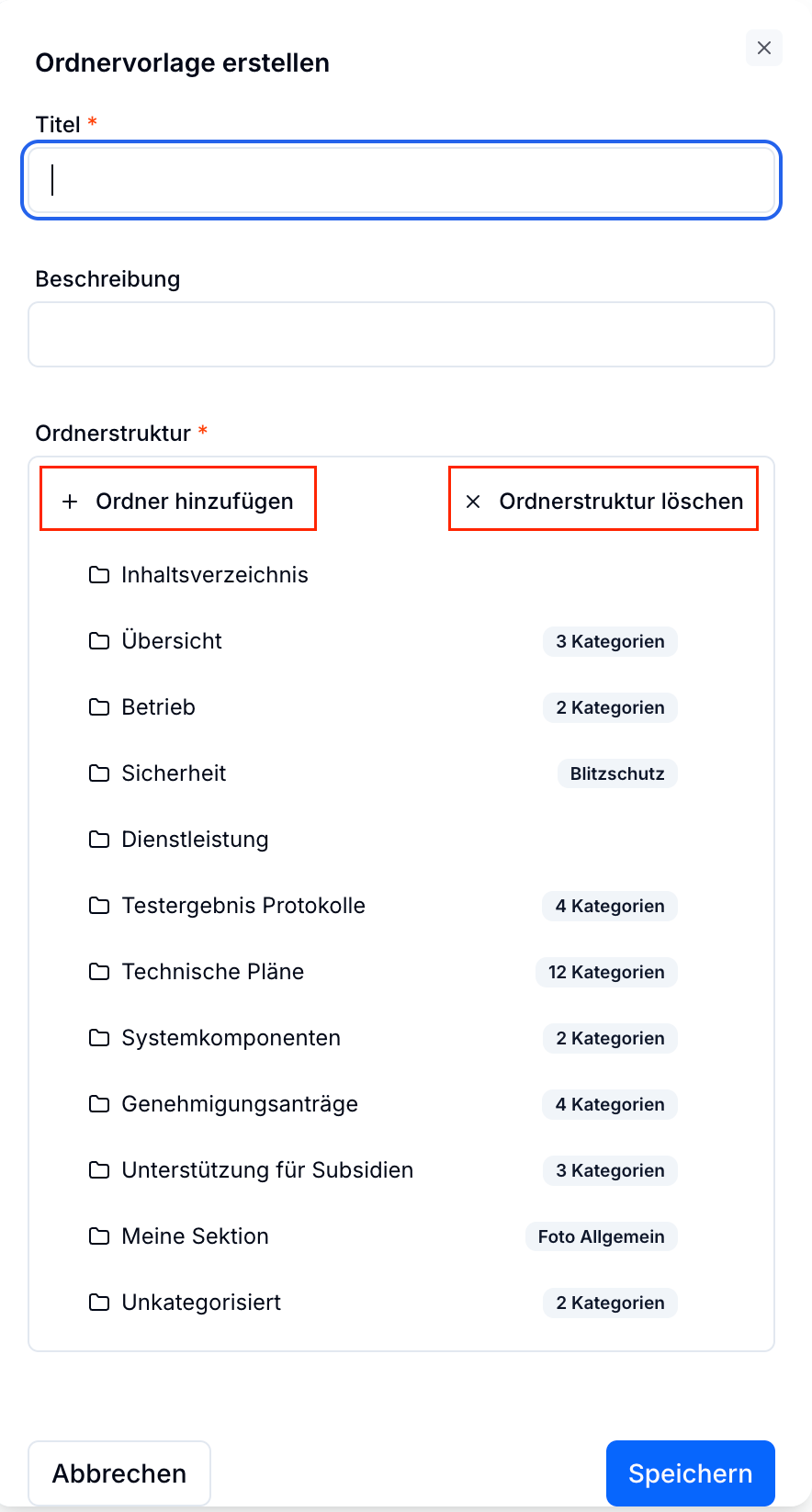
Mit einem Klick auf “Ordnerstruktur löschen” könnt ihr komplett bei null anfangen und eure Ordnerstruktur aufbauen. Alternativ könnt ihr unter “Ordner hinzufügen” neue Ordner erstellen. Diese werden dann als “Neuer Ordner” unten in der Struktur angehängt.
Zum Aufbau der Struktur habt ihr nun folgende Funktionen:
Drag-and-Drop um Ordner aufeinander zu ziehen und Unterordner zu erstellen
Umbenennen von Ordnern
Kategorien zuweisen (siehe nächster Abschnitt)
Ordner löschen
In folgendem Video werden alle Aktionen kurz gezeigt:
Ordner und Kategorien verbinden
Wie bereits erwähnt helfen die Datei Kategorien effizienter zu arbeiten. Bei der Ordnerstruktur kommt ein erster Vorteil zum Tragen. Über das “Drei-Punkt-Menu” (Mit der Maus rechts über den Ordner") und dann auf “Kategorien bearbeiten” habt ihr nun die Möglichkeit einmalig festzulegen, welche Dateikategorien in welchem Ordner abgelegt werden sollen.
Als Beispiel:
Ihr habt einen Ordner “04 Technische Pläne” und wollt, dass dort “Statikplan” und “Ballastierungsplan” immer automatisch abgelegt werden. Wenn ihr nun diese Kategorien, dem Ordner zuweist werden alle Dokumente, die diese Kategorie haben, automatisch in den richtigen Ordner einsortiert. Das hat gleich mehrere Vorteile:
Man spart Zeit weil man die Ordner nicht mehr selbst suchen muss
Dokumente werden immer gleich abgelegt, egal wer ein Dokument hochlädt
Im folgenden kurzen Video ist ein Beispiel zu sehen, wie einem Ordner bestimmte Kategorien zugeordnet werden. Nach dem Speichern werden diese Kategorien neben dem Ordnernamen angezeigt. Ab jetzt werden die Dokumente mit der Kategorie “Absturzsicherung” und “Andere Beilage” immer im “Ordner 1” automatisch gespeichert.
Dateien im Projekt
In den Solarstream Projekten tauchen Dokumente an vielen Stellen auf. Im folgenden wird auf die wichtigsten Funktionen eingegangen.
Die Datei Sektion
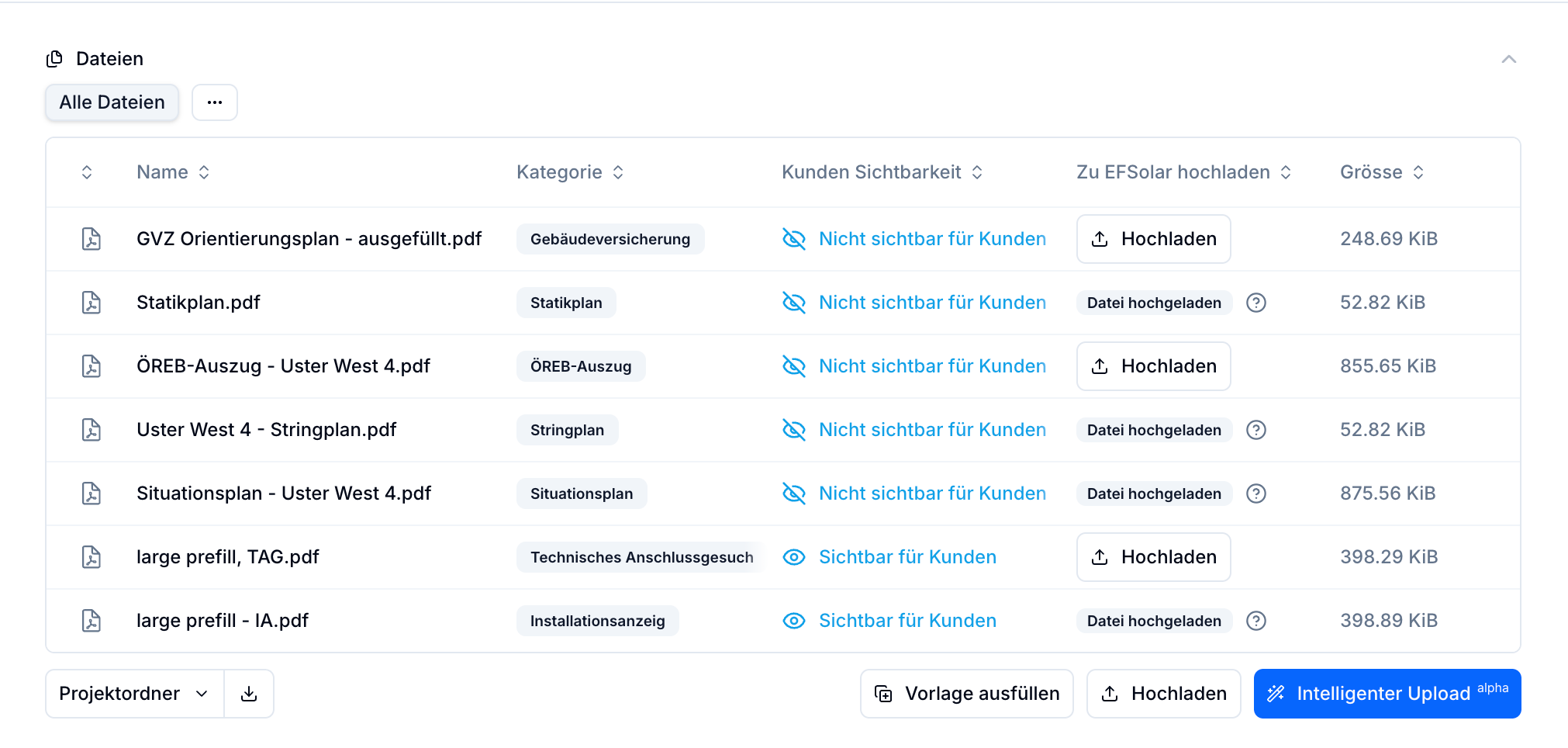
In jedem Projekt kann man unter “Dateien” auf alle, auf dem Projekt hochgeladenen Dokumente zugreifen. So hat man jeder Zeit alle relevanten Dokumente griffbereit. In der Datei Sektion gibt es unterschiedliche Spalten. Ein Überblick über die wichtigsten:
Name: Der Name des Dokuments
Kategorie: Die Kategorie, die für das Dokument gesetzt wurde. Kann über einen Klick jederzeit geändert werden
Kundensichtbarkeit: Freigeben von Dokumenten für die Kunden Statusseite
Zu EFSolar hochladen (Nur sichtbar wenn ein EFSolar Projekt verknüpft ist): Erlaubt den Transfer eines Dokuments von Solarstream in den ElektroForm solar Dokumentenpool.
Aktion: Hier öffnet sich ein Menu zum Umbenennen, herunterladen und archivieren von Dokumenten
Favouritensystem über “Hervorgehobene Kategorien”
Da die Liste an Dokumenten schnell lang werden kann erlaubt Solarstream das setzen sogenannter “Hervorgehobener Kategorien”. Diese sind vergleichbar mit einem Favouritensystem und filtern die Dokumente einer bestimmten Kategorie standardmässig vor. In folgendem Beispiel wurde beispielsweise die Kategorie “Stringplan” als Favourite hinterlegt, deshalb wird ausschliesslich dieser angezeigt. Mit einem Klick auf “Alle Dateien” könnte man dann auf alle Dateien wechseln:
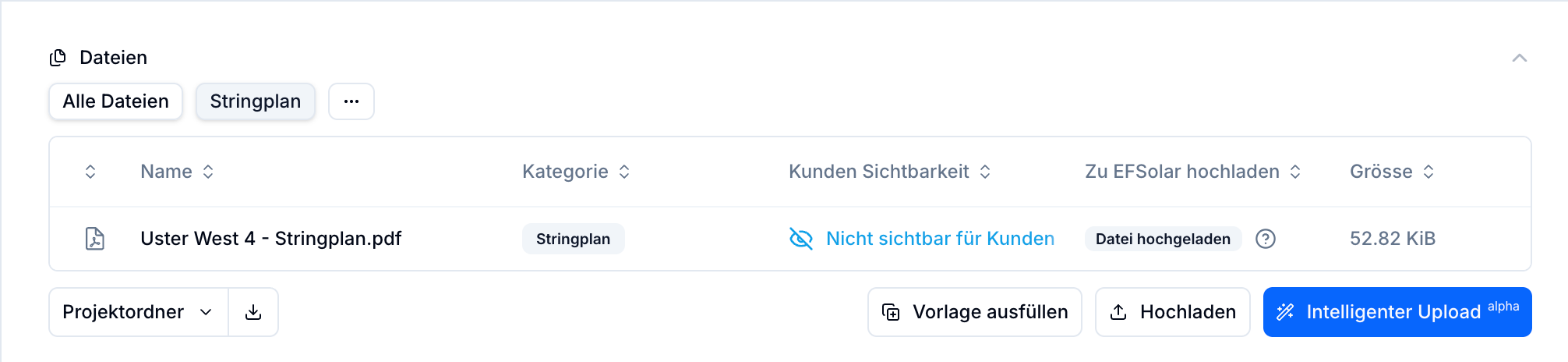
Diese Favouriten kann man sowohl für die Projektseite, als auch für jede einzelnen Aufgabe in der Projektvorlage individuell definieren. So kann ich mir zum Beispiels in der Aufgabe “Pronovo Eingabe” die Dokumente “Pronovo Vollmacht” und “Grundbuchauszug” direkt vor filtern lassen und habe diese jeder Zeit griffbereit.
Mehr dazu, wie man die “hervorgehobenen Dateikategorien” in der Projektvorlage setzt, findet ihr in diesem Artikel.
Datei Upload
Für das Hochladen von Dokumenten stehen in Solarstream zwei Optionen zur Verfügung:
Das normale “Hochladen”
Der “Intelligente Upload
“Hochladen”
Hierbei handelt es sich um eine Standardfunktion, bei der die Datei ganz normal hochgeladen und in Solarstream hinterlegt wird. Dabei muss man die Dateikategorie selbst setzen.
“Intelligenter Upload”
Der Intelligente Upload arbeitet mit künstlicher Intelligenz und versucht anhand des Namens des Datei und des Inhalts die Datei automatisch schon richtig zu erkennen. Sollte die Kategorie falsch erkannt werden kann man diese jeder Zeit anpassen.
Achtung: Wir arbeiten hier mit künstlicher Intelligenz, das heisst es gibt keine Garantie, dass ein Dokument richtig erkannt wird. Wir arbeiten laufend daran die Genauigkeit zu verbessern.
Vorlagen ausfüllen lassen
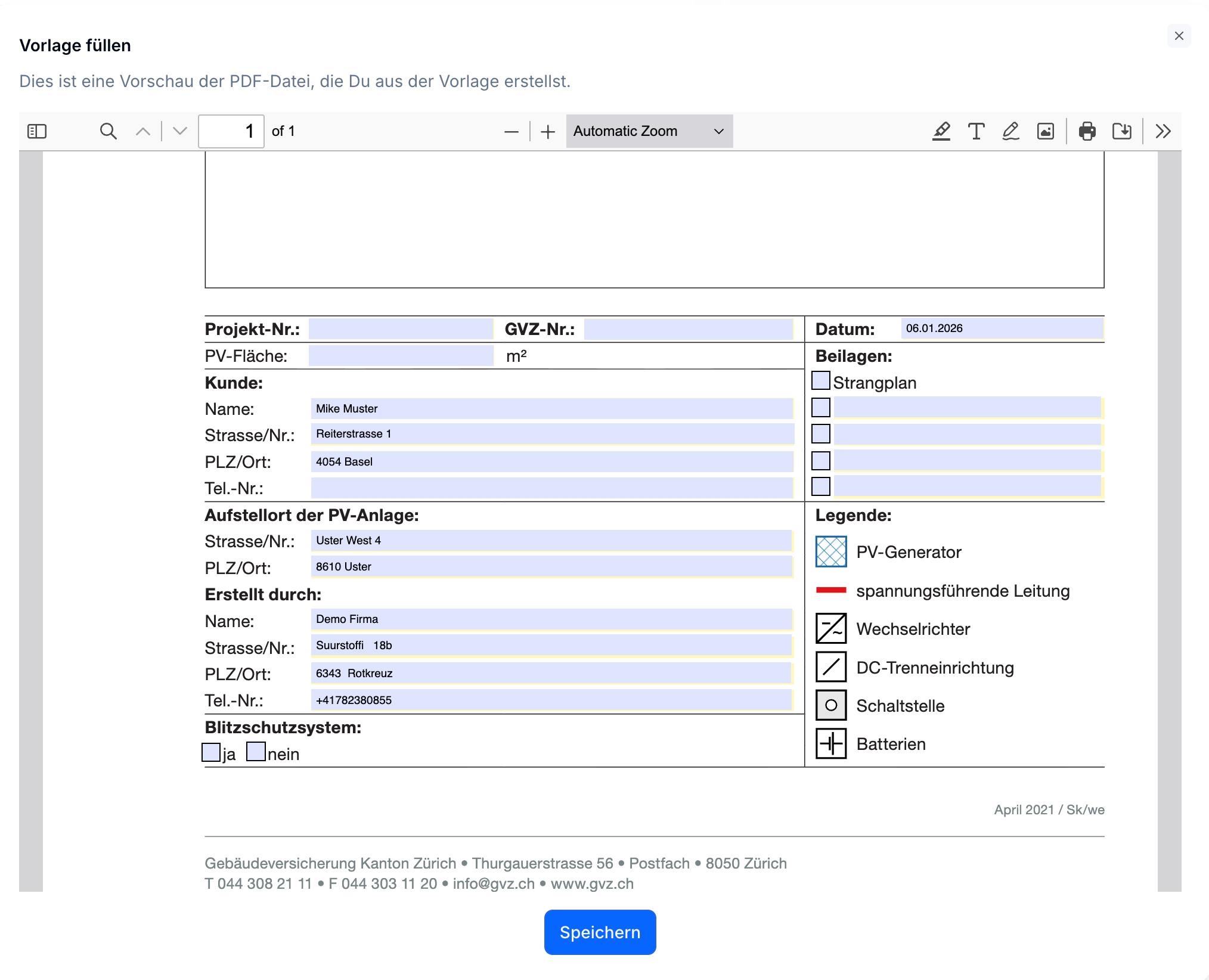
Solarstream bietet einen integrierten PDF Befüller, welcher automatisiert Projektdaten in entsprechend konfigurierte Dokumente schreibt. In der Datei Sektion kann dieser über den reiter “Vorlage ausfüllen” genutzt werden. Hier werden euch die Vorlagen angezeigt, die bereits für euren Account konfiguriert worden sind. Falls ihr weitere Vorlagen benötigt, könnt ihr diese selbst jeder zeit hinzufügen. Mehr Details dazu findet ihr im folgenden Artikel.
Mit einem Klick auf einer Vorlage öffnet sich der PDF Viewer und die Projektdaten werden automatisch hinterlegt. Fehlende Daten können dann manuell ergänzt werden.
Download von Dokumenten in einer Ordnerstruktur
In jedem Projekt habt ihr auch laufend die Möglichkeiten alle Dateien in einer vorgegebenen Ordnerstruktur herunterzuladen. Das besondere ist nun, dass ihr nicht an eine Ordnerstruktur gebunden seit sondern für das selbe Projekt eure Dateien auch in unterschiedlichen Strukturen exportieren könnt.
Um einen Download zu starten wählt ihr zunächst die Ordnerstruktur aus, die ihr nutzen wollt und klickt anschliessen auf das Download Symbol. In dem Video wird beispielsweise eine Teil der Dokumente für die Anlagendokumentation in einer “verkürzten Ordnerstruktur” heruntergeladen.
Deep Dive Anlagendokumentation
Die Anlagendokumentation besteht typischerweise aus einer Ordnerstruktur mit den wichtigsten Dokumenten zu eurem Projekt. Allerdings unterscheidet Sie sich doch wesentlich von euren internen Projektordnern, da ihr dort ja beispielsweise auch Rechnungen von Lieferanten und andere Dokumente habt, die für die Dokumentation nicht relevant sind.
Genau hier kommen wieder die Datei Kategorien und die Ordnerstrukturen ins Spiel. Ihr könnt euch nun einen Ordnerstruktur erstellen, bei der ihr nur die Datei Kategorien zuweist, die ihr für die Anlagendokumentation braucht. Dadurch werden die anderen Dokumente nicht zugeordnet und erscheinen so euch nicht in der Ordnerstruktur, wenn ihr diese runterladet.
Dokumente auf der Kunden-Statusseite
Dokumente können gezielt über die Kunden-Statusseite an den Kunden geteilt werden. Um ein Dokument für den Kunden freizugeben muss man lediglich in der Spalte “Kundensichtbarkeit” beim entsprechenden Dokument bestätigen, dass dieses freigegeben werden soll. So hat der Kunden dann Zugriff darauf und kann dieses anschauen und herunterladen.
Wichtig: Standardmässig werden keine Dokumente an den Kunden geteilt. Jedes Dokument muss explizit freigegeben werden
Mehr dazu auch im Artikel zur Kundenkommunikation.
Dokumente in Checklisten
Dokumente können auch auf Checklisten hinterlegt werden. Dafür gibt es drei Optionen:
“Datei hinzufügen” Die Unterteilt sich wieder rum in zwei Möglichkeiten
Ein Dokument welches bereits in Solarstream ist wird auf einer Checkliste verknüpft
Ein Dokument wird neu hochgeladen. In diesem Fall wird das Dokument auf der Checkliste verknüpft und in der Datei Sektion abgelegt
Man kann den Dokumentenbefüller nutzen um direkt ein neues Dokument zu erstellen
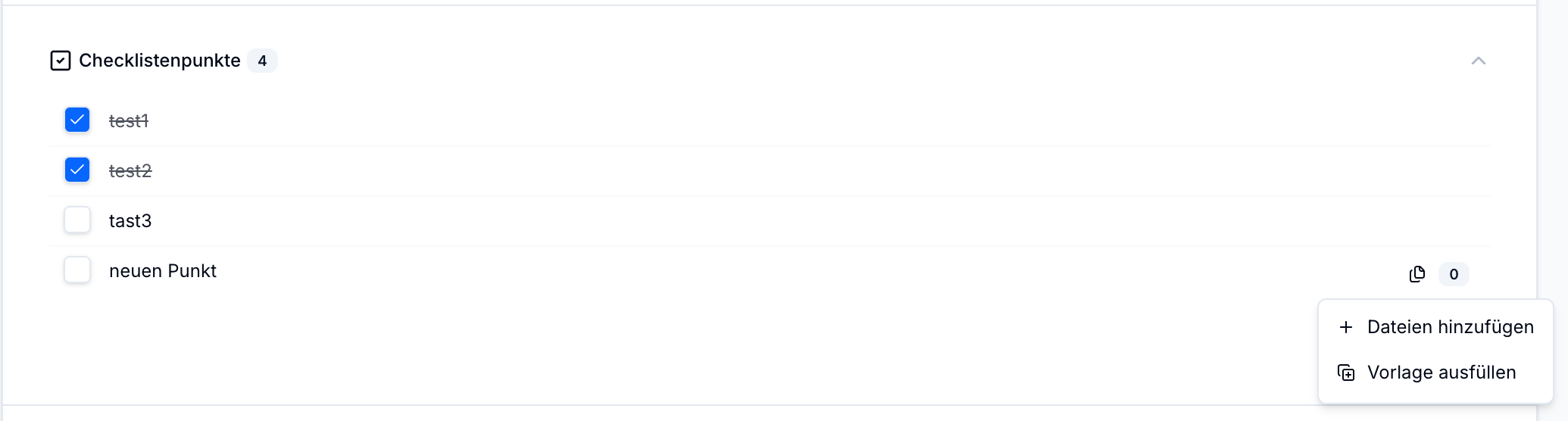
Um einen Upload auf einem Checklisten-Punkt zu erlauben, muss eine Dateikategorie dafür hinterlegt sein. Dies kann man entweder in den Einstellungen der Checkliste zentral hinterlegen oder auf dem Projekt selbst.
Für Checklisten allgemein findet ihr mehr Details im Artikel zu den Projektvorlagen.
Um auf einem Checklistenpunkt direkt ein Dokument zu ergänzen geht man folgendermassen vor:
Checkliste bearbeiten
Checklisten Punkt bearbeiten
Dateikategorie wählen und entscheiden ob diese optional oder Pflicht ist
Speichern
Hier der Ablauf im Video:
Dokumente im Chat und Notizfeld
Auch in den Notizfelder und Kommentaren können Dokumente und Bilder hinterlegt werden. Wieder gilt das Prinzip, dass man entweder bereit bestehende Dokumente dort verlinken kann oder ein neues Dokument hochladen kann.
Wird ein neues Dokument hochgeladen, wir auch dieses zusätzlich direkt in der “Datei Sektion” hinterlegt.
Achtung: Dokumente aus Kommentaren und Notizen haben Standardmässig keine Kategorie gesetzt. Dies muss aktuell händisch nachgepflegt werden.
Der Datei Manager
Im Hauptmenu findet ihr ein Menupunkt “Dateien”. Unter diesem findet ihr die Projektordner, die wir standardmässig für euch im Hintergrund erstellen. Gemäss Ordnerstruktur werden hier alle Dokumente direkt in die richtigen Ordner einsortiert.
Dieses Menu dient hauptsächlich dazu, eine zweite gängige Möglichkeit zu haben, die Dokumente zu suchen und herunterzuladen.