Neue PDF Vorlage für den PDF Filler erfassen
Geschrieben von Manuel Ganter
Zuletzt aktualisiert Vor 9 Monaten
In den Einstellungen kann man unter “Vorlagen” neue PDF Vorlagen erfassen, die dann vom PDF Filler automatisch ausgefüllt werden. Dabei muss man die einzelnen Felder einmalig an die richtige Stelle in der Vorlage ziehen.
Hier ein Überblick über die Einstellungen:
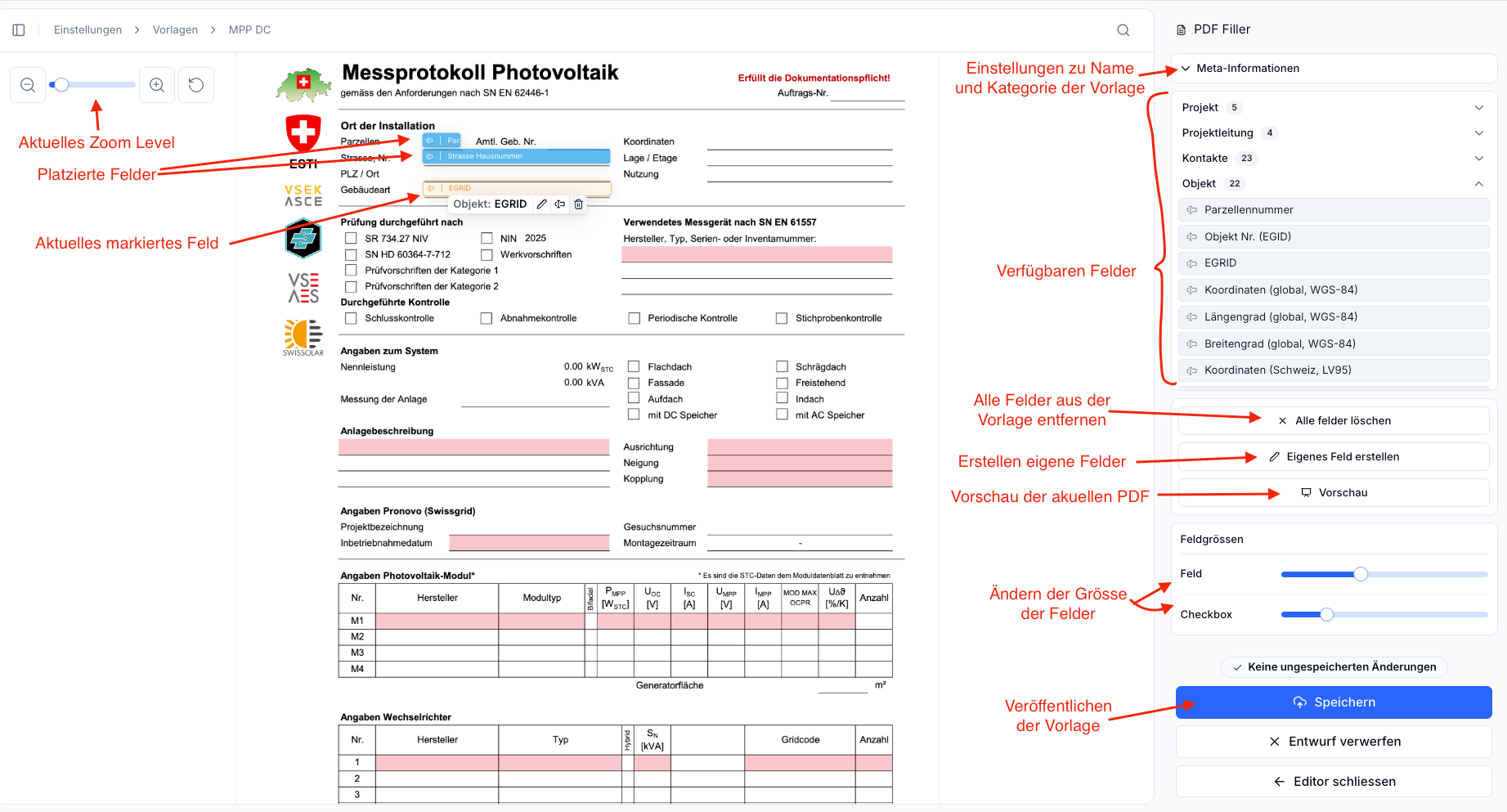
Verfügbare Felder
In der Sektion “Verfügbare Felder” findet ihr alle Daten, die aktuell für den PDF Filler zur Verfügung stehen. Diese sind in Gruppen sortiert und können ausgeklappt und angeschaut werden.
Wichtig: der Reiter “Kontakte” ist generisch für alle Kontakte gültig. Um welchen Kontakt genau es sich dann handelt (Kunde, Eigentümer, Partner etc) können ihr dann festlegen, sobald das Feld auf die PDF Vorlage gezogen ist. Kontaktfelder denen noch keine Kontakt Kategorie zugeordnet wurde zeigen einen Warnhinweis an.
Trick: Wenn ihr mehrere Felder für den Kunden braucht zieht am besten erst alle Felder in die Vorlage. Dann könnte ihr diese zusammen markieren, und dann den Kunden nur einmal setzen anstatt für jedes Feld einzeln.
Eigene Felder erstellen
Manche Formulare erfordern besondere Kombinationen von Felder, die Solarstream nicht standardmässig abdeckt. Beispielsweise muss man in bestimmten Formularen die Adresse in einem Feld angeben. Um hier eine Lösung zu bieten könnt ihr “Eigene Felder” erstellen.
Wählt als Typ “Feld” aus. In der Definition könnt ihr dann einzelnen bestehende Felder ombinieren. Im Anschluss könnt ihr eurem neuen Feld einen Namen geben und speichern. Das Feld taucht dann in der entsprechenden “Feld Gruppe” auf und kann von dort genutzt werden.
In dem Beispiel unten seht ihr beispielsweise, wie ein neues Feld erstellt wird, in dem man die Felder Strasse, Hausnummer, PLZ und Stadt kombiniert. Um auf die bestehenden Felder zugreifen zu können müsst ihr ein “@” eingeben, dann wird ein Dropdown geöffnet, ähnlich wie in den Aktivitäten wenn ihr eine andere Person markieren wollt.
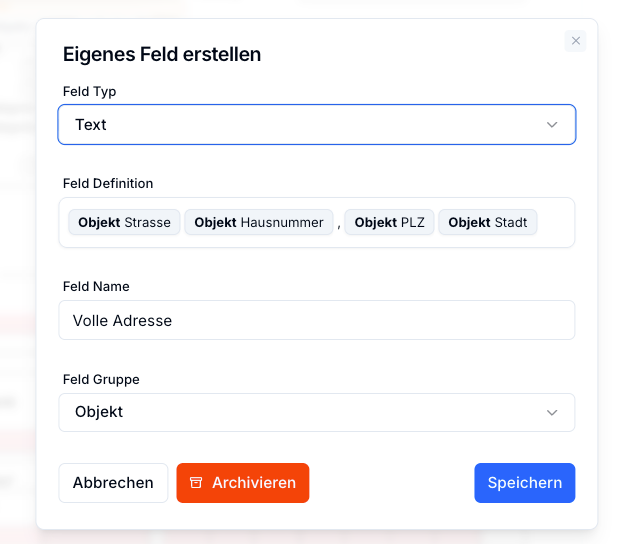
Zwischen den einzelnen Variablen könnt ihr auch statischen Text oder Satzzeichen eingeben, die dann immer gleich bleiben.
Weitere Tipps und Tricks
Feld kopieren
Tastenkombination
Feld markieren
Strg +c um das Feld zu kopieren
Strg + v um das Feld einzufügen
Mit gedrückter Taste ziehen
Feld markieren
Strg gedrückt halten und das Feld an einen neuen Ort ziehen
Markiert ihr mehrere Felder gleichzeitig können diese auch alle auf einmal kopiert werden
Mehrere Felder gleichzeitig selektieren
“Shift” bzw die “Grossschreibetaste drücken” und dann mit der Maus ziehen
So entsteht ein Rechteck mit dem Felder markiert werden
Strg gedrückt halten und dabei Felder auswählen
Ausgewählte Felder werden orange hinterlegt
Felder Löschen
Feld markieren und “Entfernen” auf der Tastatur drücken
Feld anklicken und auf das Mülleimer Symbol klicken
Zoomen
“Strg” Drücken und das Mausrad benutzen um rein und raus zu zoomen