Übersicht Kundenkommunikation
Geschrieben von Manuel Ganter
Zuletzt aktualisiert Vor 9 Monaten
Aktivieren der Kundenkommunikation
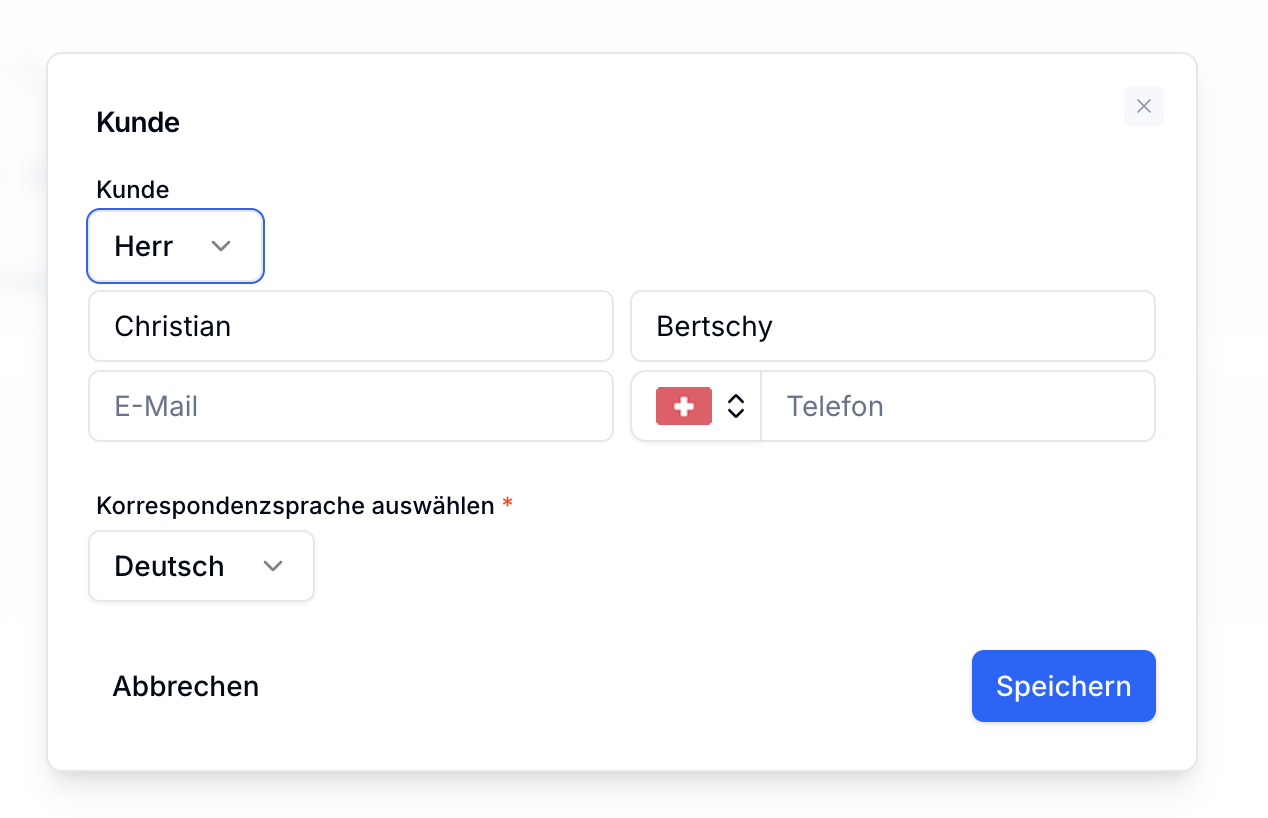
Um die Kundenkommunikation zu aktivieren, muss eine Email Adresse für den Kunden hinterlegt sein. Dies kannst du auf der entsprechenden Projektseite an zwei Stellen machen:
Direkt im Menu Kundenkommunikation
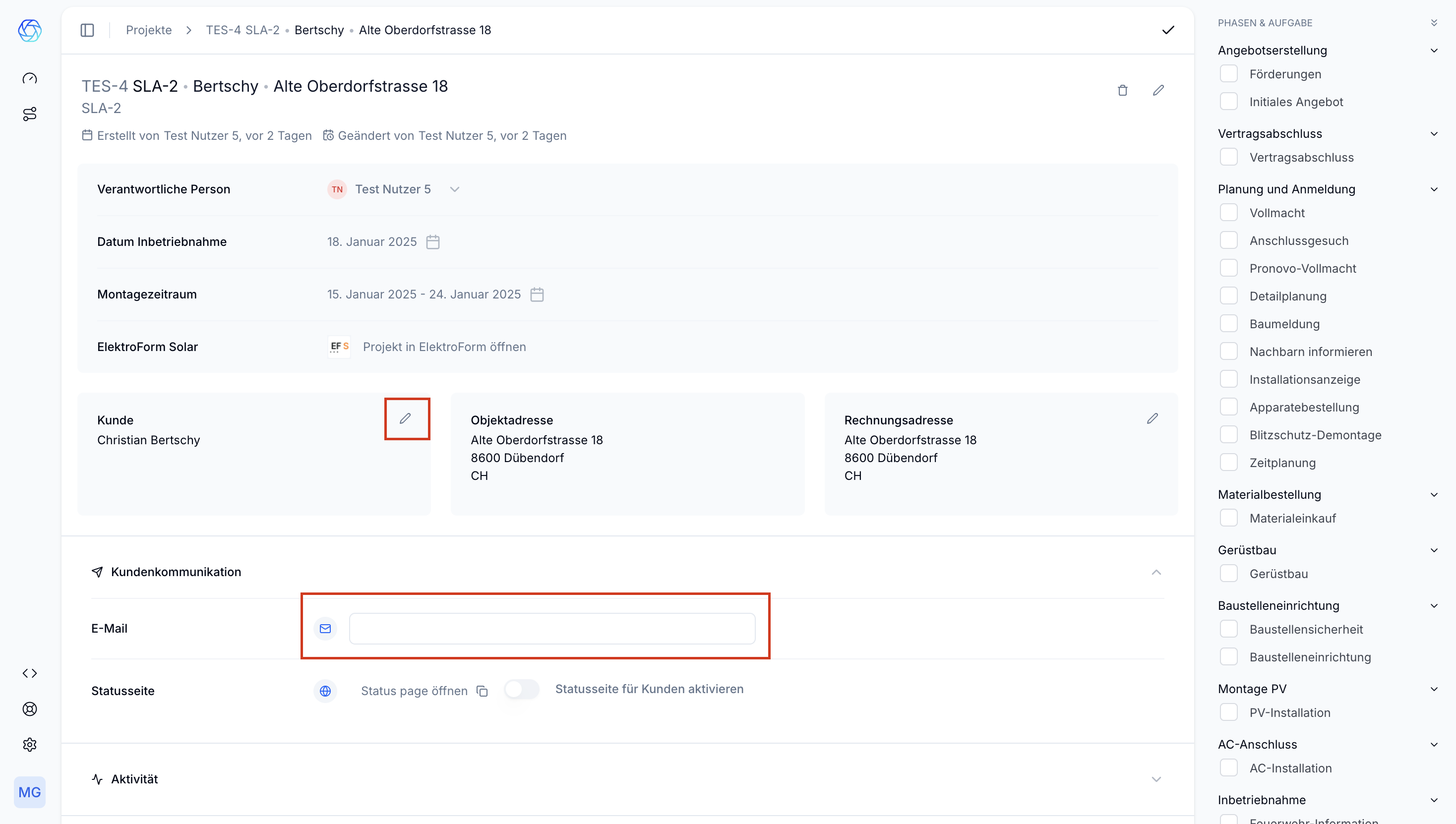
Mit einem Klick auf den Stift bei “Kunde”
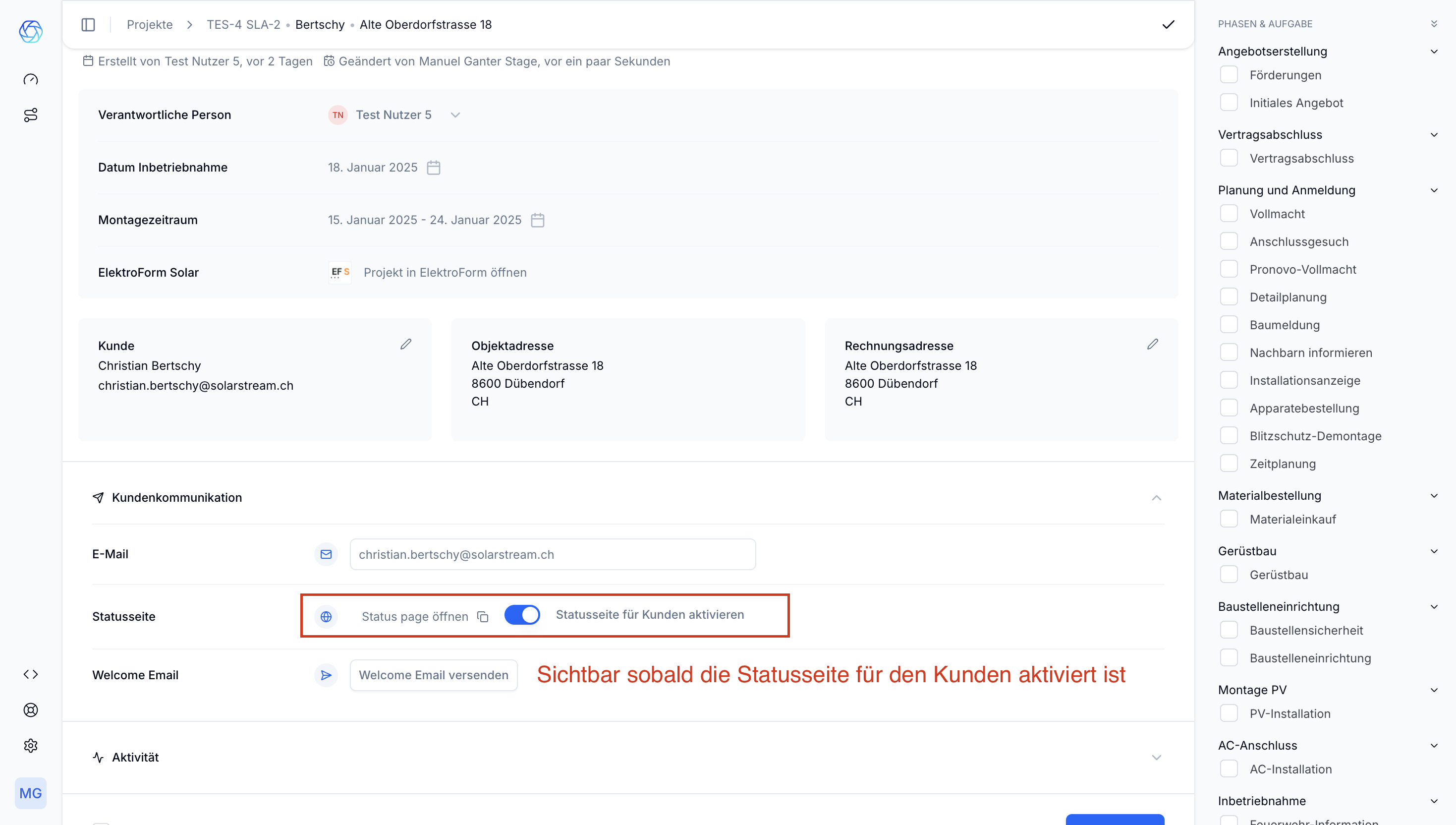
Sobald eine Email hinterlegt ist, lässt die Kundenkommunikation aktivieren:
Die Kunden Statusseite
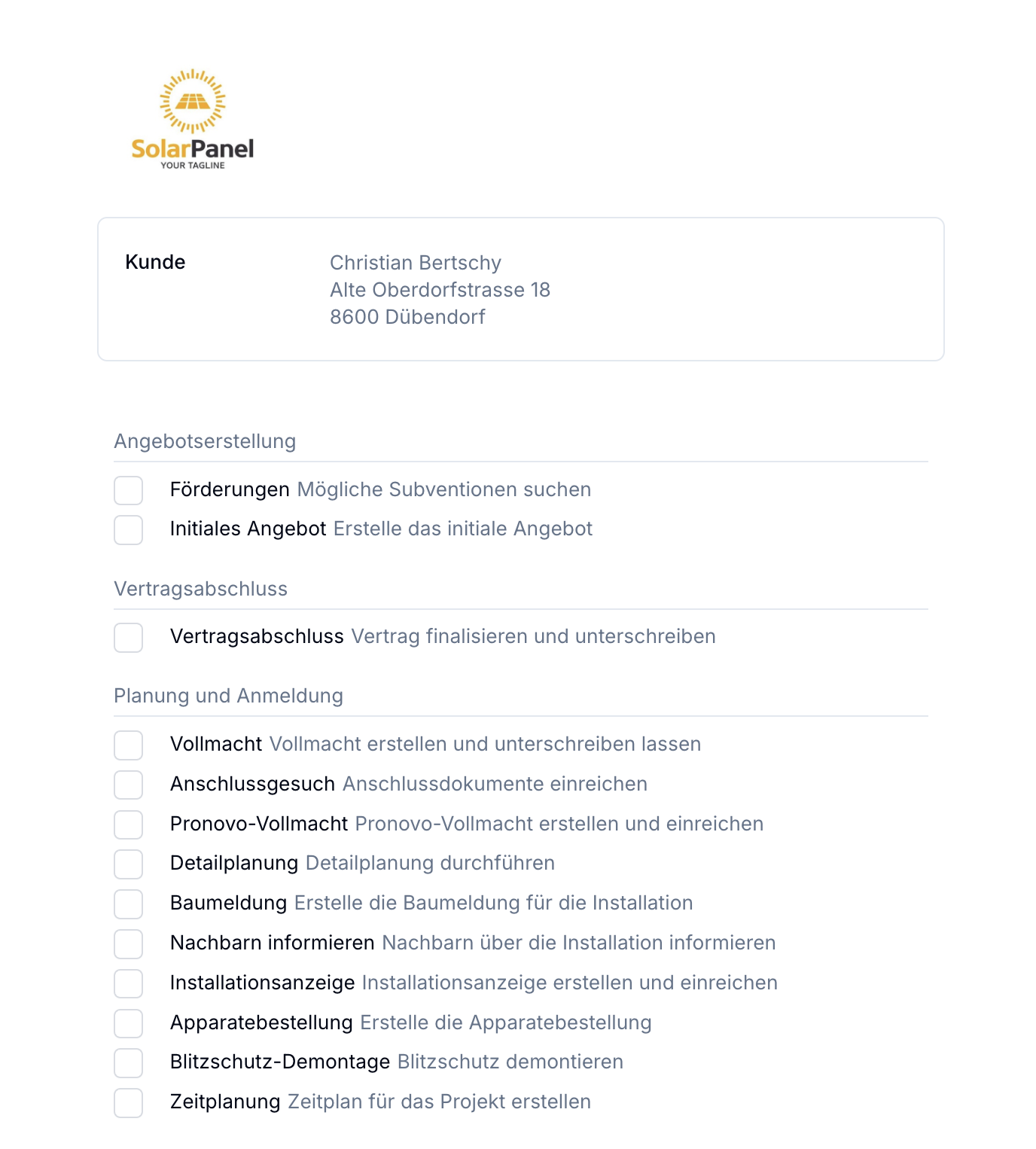
Die Kunden Statusseite bildet immer das Spiegelbild, des entsprechenden Projektes. Ganz oben wird das Firmen Logo von euch angezeigt und dann die entsprechenden Kundendaten.
Ganz unten werden die wichtigsten Kontaktinformationen des Projektleiters angezeigt. Achtet darauf, dass eure Nutzer die Profilinformationen vollständig gepflegt haben sonst werden hier alternativ die Firmen-Kontaktdaten angezeigt oder der Bereich bleibt leer.
Sichtbarkeit von Aufgaben auf der Kunden-Statusseite
Ihr habt die Möglichkeit selbst zu entscheiden, welche Aufgaben der Kunden auf der Kunden-Statusseite überhaupt sehen möchte. Grundsätzlich kann dies in der Projektvorlage eingestellt werden. Siehe hierzu folgenden Hilfeartikel.
Ihr habt aber auch auf dem Projekt noch die Möglichkeit, die Einstellungen aus der Projektvorlage zu überschreiben. Dafür müsst ihr das entsprechende Projekt öffnen und könnt dann rechts oben im Eck auf den Stift klicken.
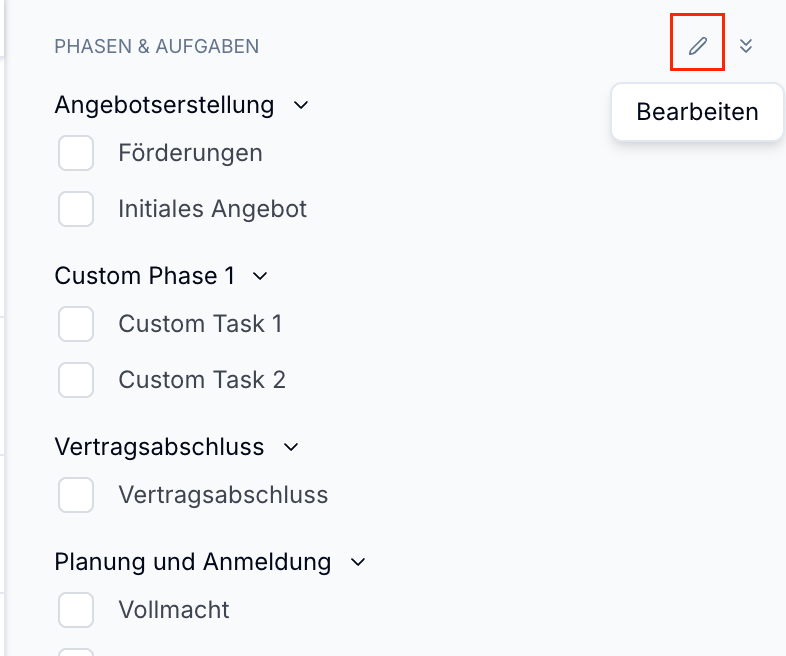
Dadurch öffnet sich das Fenster:
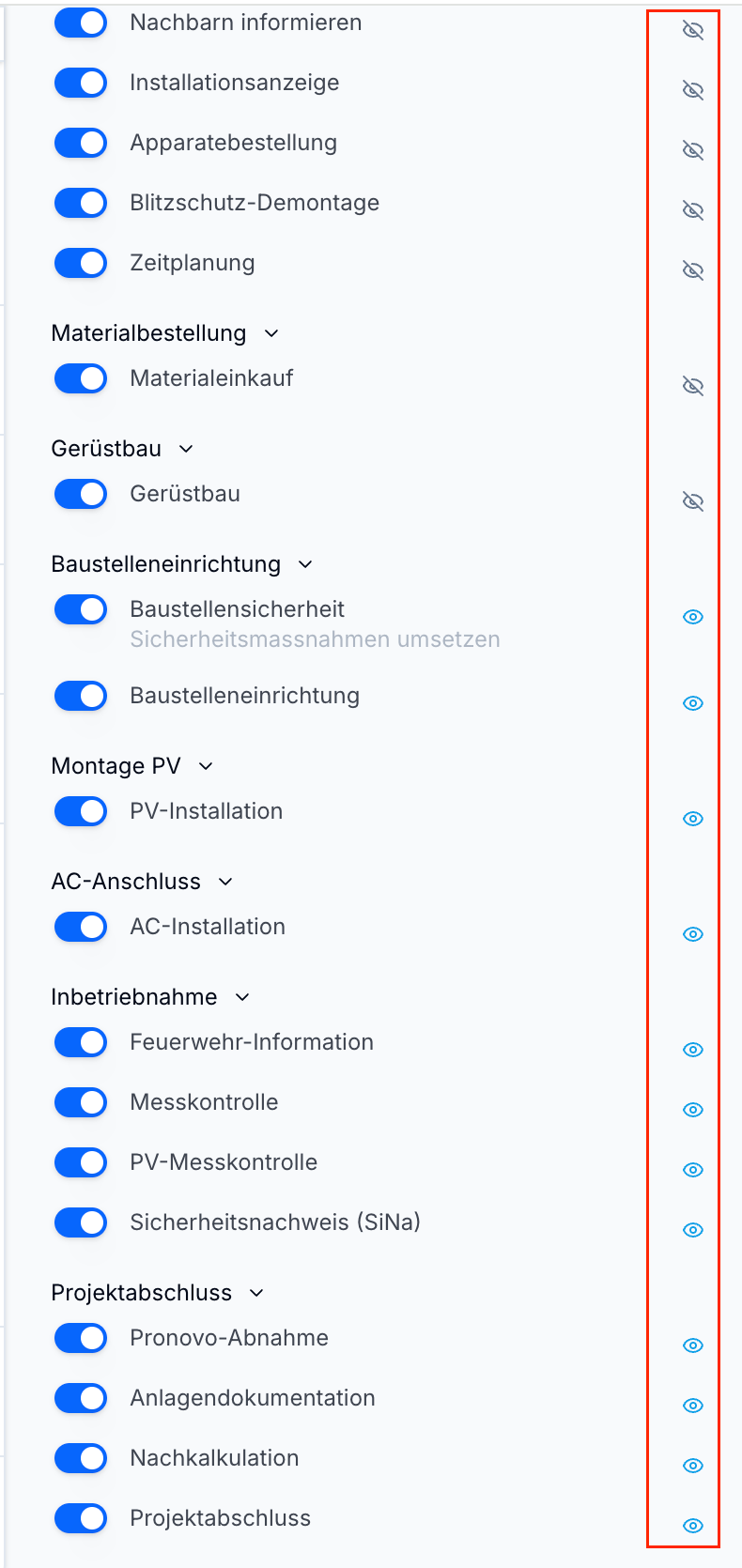
Über die blauen Augen habt ihr nun die Wahl, was der Kunde sehen soll. Blaues Auge bedeutet “Sichtbar für den Kunden”.
Nachdem ihr eure Anpassungen gemacht habt könnt ihr nach oben Scrollen und dann auf das X rechts oben im Eck klicken. Wenn ihr euch nun die Statusseite erneut anschaut sind die Änderungen aktiv.
Festlegen der Kommunikationssprache
Aktuell wird für die Kundenkommunikation zwei Sprachen angeboten, Deutsch und Englisch. Die Sprache kann ebenfalls unter dem Kundenprofil einstellt werden. Emails und die Statusseite werden dann entsprechend übersetzt.
Achtung: Projektphasen und Aufgaben, die direkt von Solarstream kommen werden automatisch übersetzt. Solltet ihr in eurer Projektvorlage eigenen Phasen und Aufgaben haben, werden diese nur in einer Sprache angezeigt.
Versenden der “Welcome Email”
Um nun die Statusseite mit dem Kunden zu Teilen, muss lediglich der Button “Welcome Email versenden” gedrückt werden. Als Bestätigung für den Versand wir nach einigen Sekunden angezeigt, wann diese Email versendet wurde.
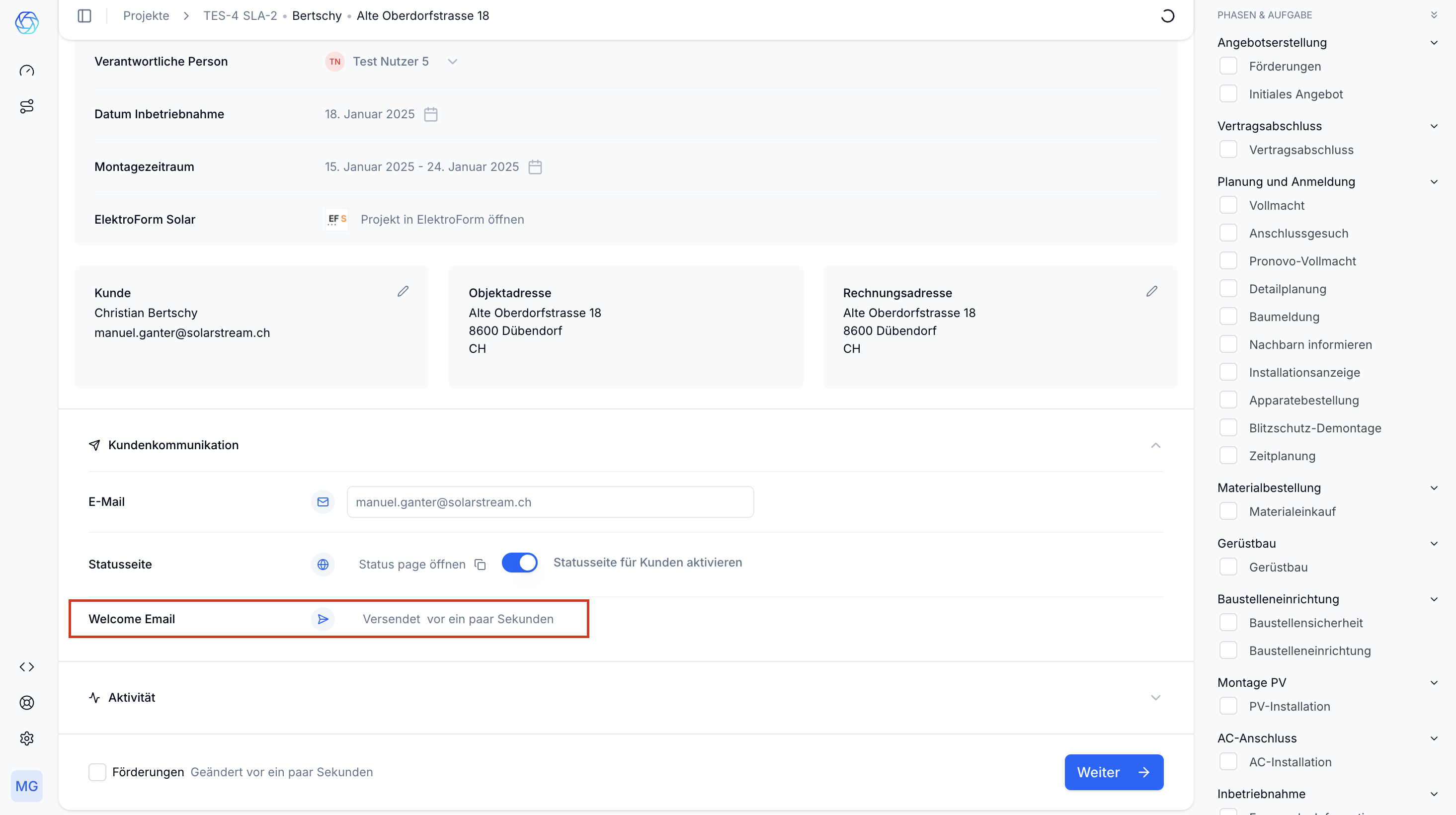
Der Text der Email ist ein Standard und kann aktuell noch nicht angepasst werden. Die Email sieht folgendermassen aus:
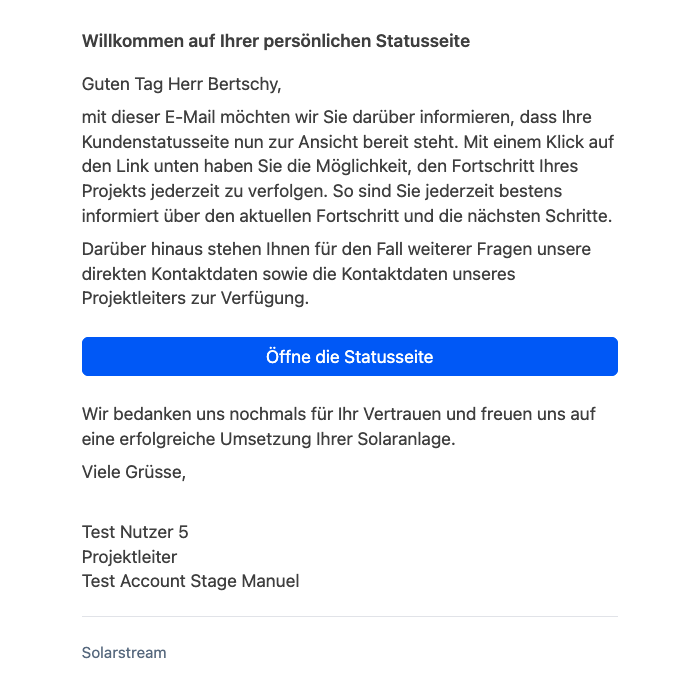
Die Farbe des Buttons könnt ihr unter “Einstellungen” > “Branding” selbst anpassen. Die Signatur wird aus dem Profil des zuständigen Projektleiters automatisch generiert.
Tipp: Ihr müsste die Welcome Email nicht verschicken. Wenn ihr den Link in eine eigene Email einpflegen wollt, könnte ihr dies ohne Probleme machen und den Link kopieren und bei euch einfügen.
Wenn ihr die Welcome Email nochmals versenden wollte ist dies möglich, in dem ihr die Kunden Statusseite deaktiviert und anschliessend wieder aktiviert.
Senden eines Update aus einer Aufgabe
In den einzelnen Aufgaben habt ihr ebenfalls die Möglichkeit, direkt eine Nachricht an den Kunden zu schicken.
Achtung: Die Kundenkommunikation Sektion erscheint nur, wenn diese auf der Projektseite für das Projekt bereits aktiviert wurde. Wenn die Sektion also nicht sichtbar ist, prüfe auf der Projektseite ob die Kommunikation bereits aktiviert wurde.
Update ohne eigenes Kommentar
Um ein Update ohne Kommentar zu versenden, müsst ihr lediglich auf “Update Email versenden” klicken. Daraufhin wird eine Email, an die Kunden Email Adresse ausgelöst.
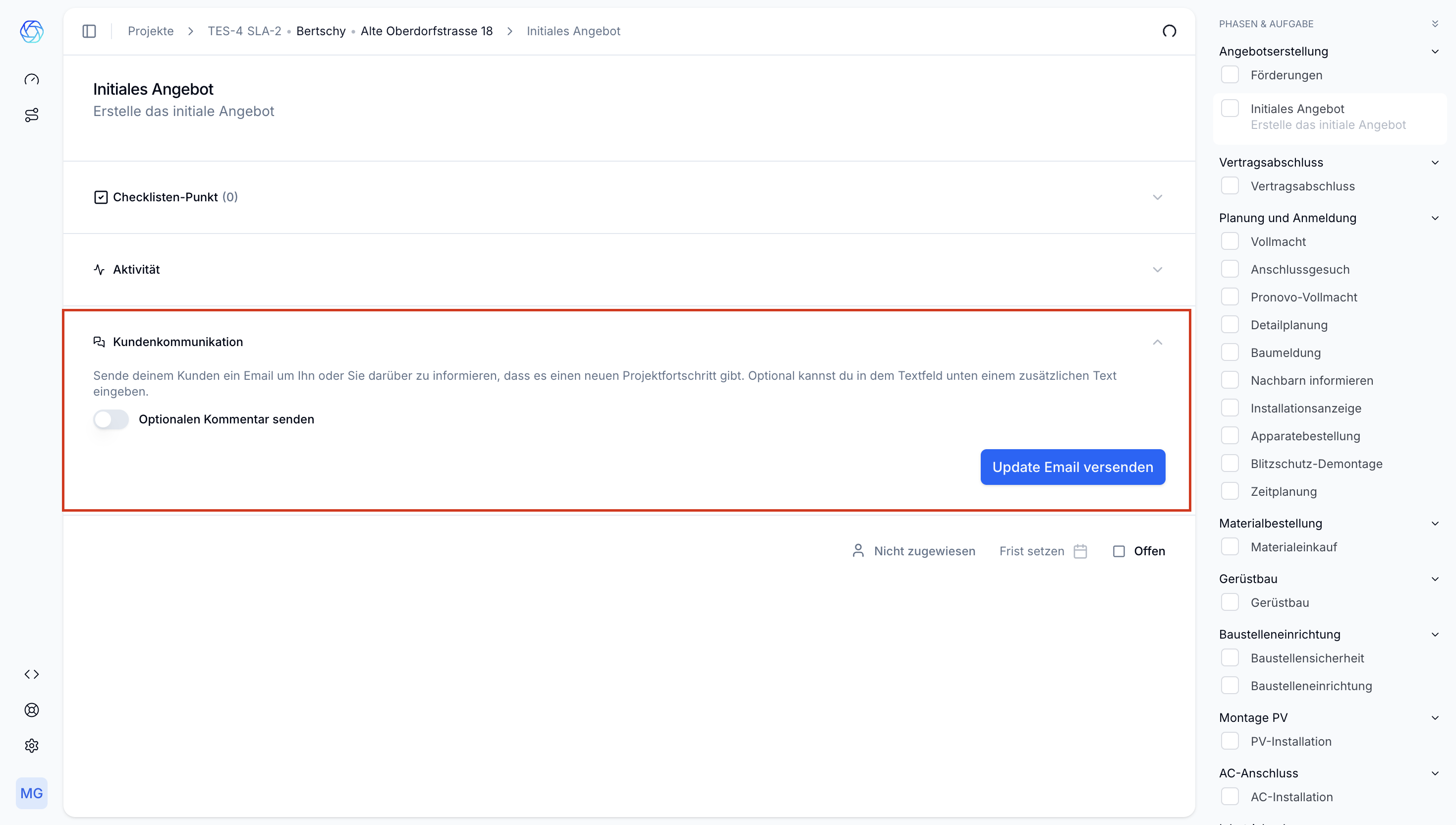
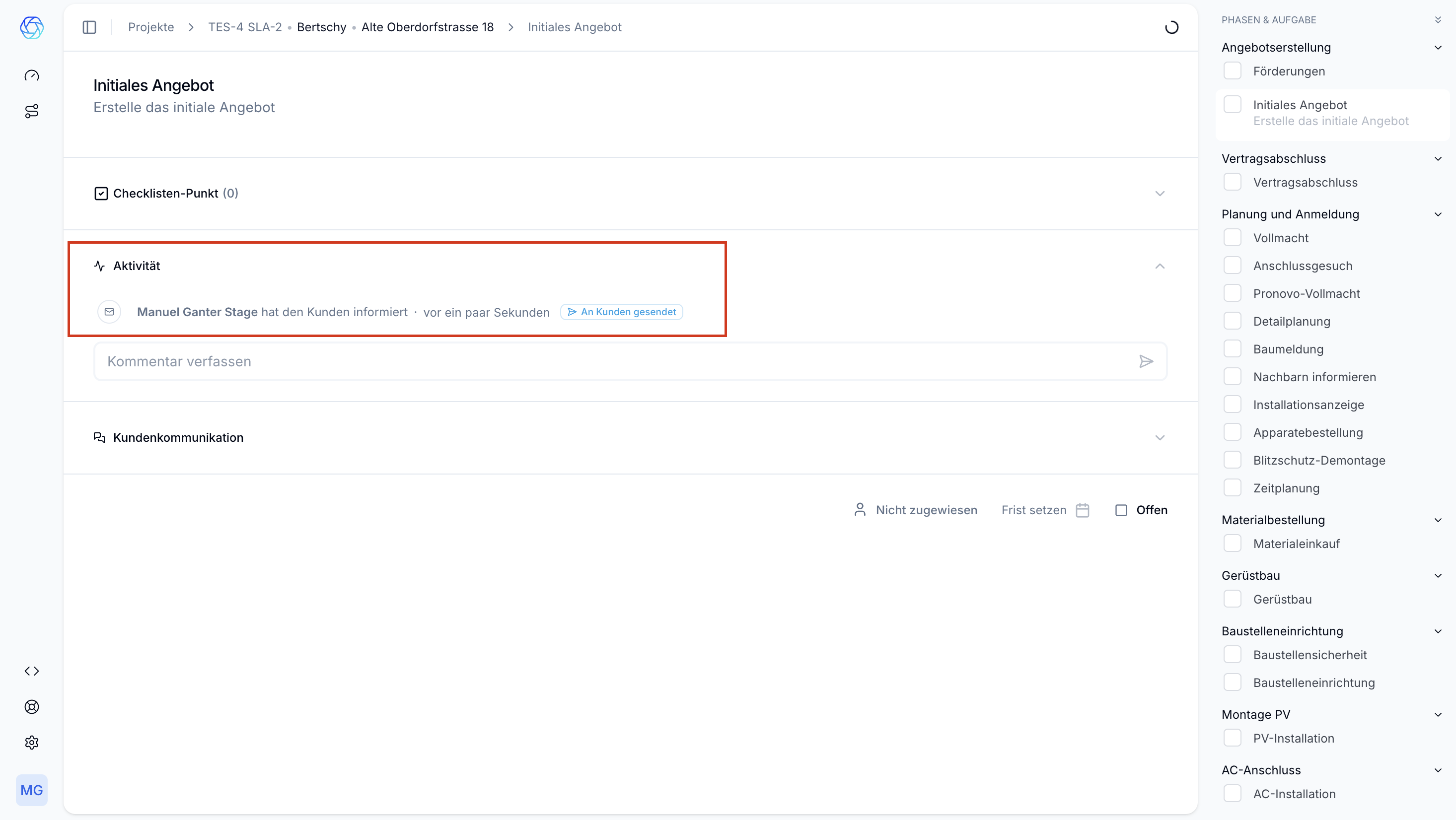
Um sicherzugehen, dass alles geklappt hat, könnt ihr im Anschluss unter “Aktivitäten” nach dem entsprechenden Eintrag schauen. Dieser erscheint dort nach einigen Sekunden.
Bei Problemen die Seite einfach neu laden.
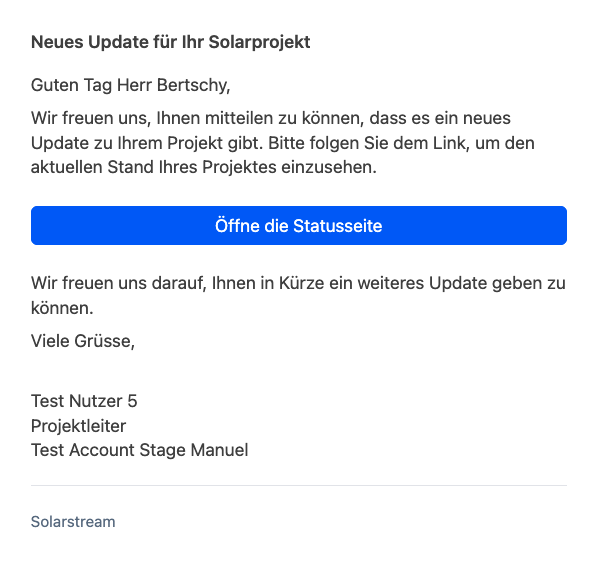
Die Email besteht wieder aus einer Standardvorlage, die nicht bearbeitet werden kann und folgendermassen aussieht:
Versenden einer Email mit Kommentar
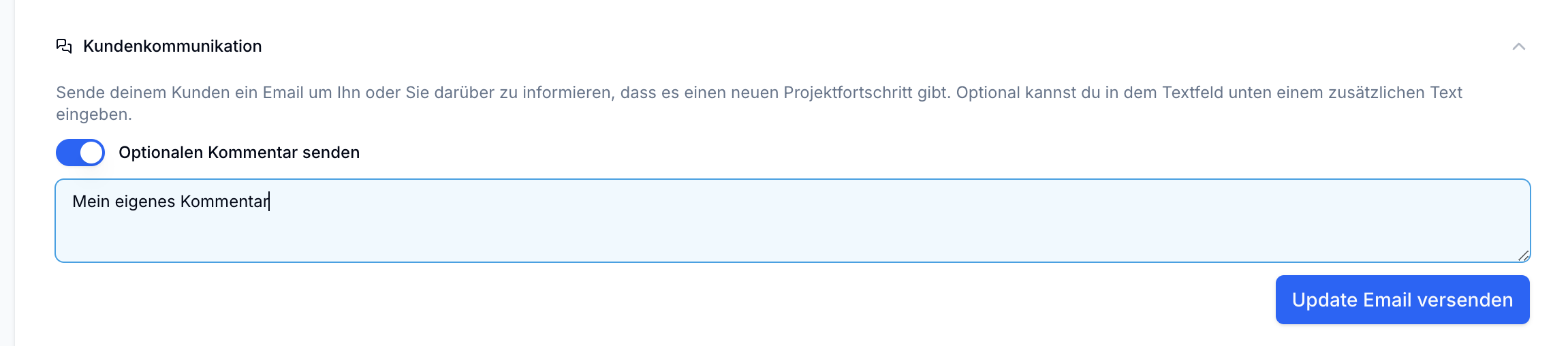
Wenn du noch ein zusätzliches Kommentar mitschicken möchtest, beispielsweise nach Versand des TAG um den Kunden zu informieren, dass die typischerweise 3 Wochen Zeit benötigt, kannst du das über die Option "Optionalen Kommentar senden” aktivieren.
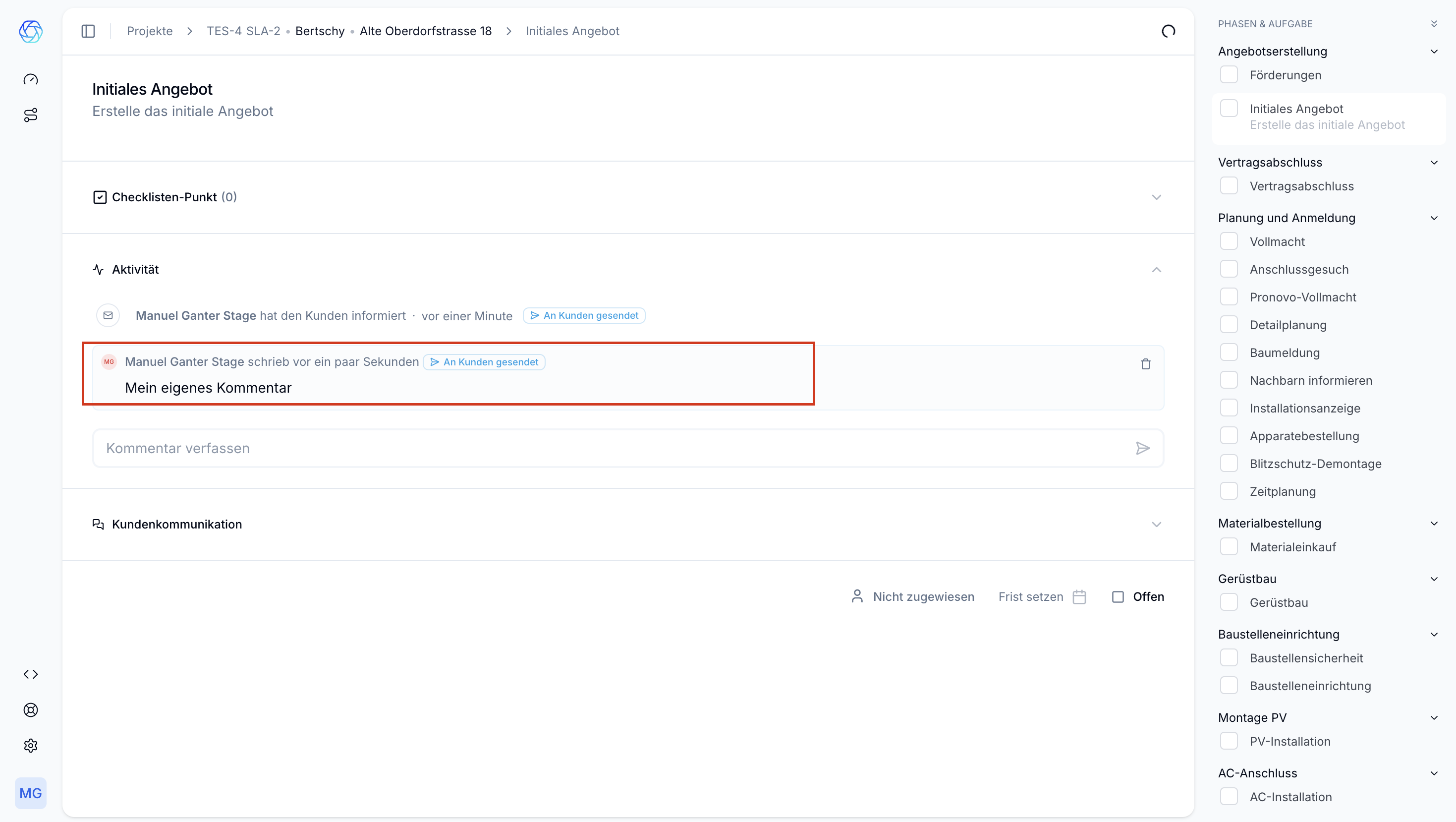
Nach dem Versand wird auch diese Email in den Aktivitäten angezeigt, inklusive des versendeten Kommentars:
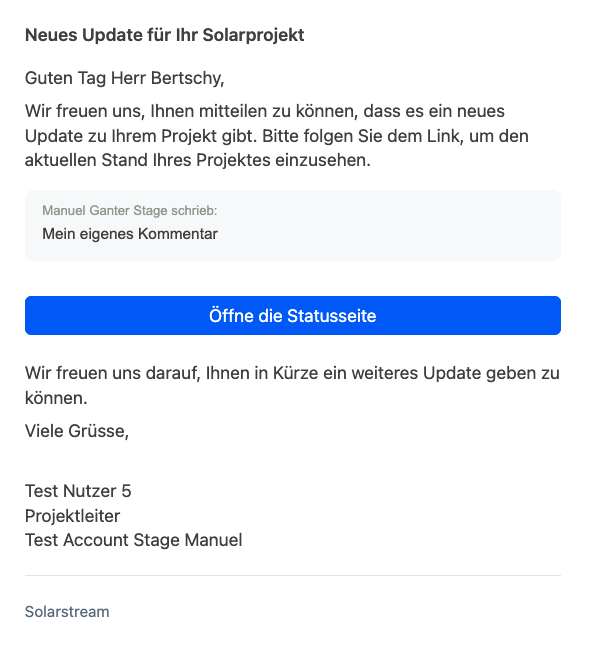
Für den Kunden sieht die Email dann folgendermassen aus:
Tracking von Kundenaktivitäten
Um besser zu verstehen, ob eure Kunden die Statusseite überhaupt nutzen, tracked Solarstream im Hintergrund die Aufrufe auf der Seite. Jedes Mal wenn der Kunde die Seite öffnet, wird unter “Aktivitäten” ein entsprechender Log eingefügt.
Wichtig: Das Tracking funktioniert ausschliesslich wenn ihr den Link zu Statusseite über Solarstream versendet oder wenn ihr die Kopierfunktion für den Link nutzt (Siehe Screenshot unten).
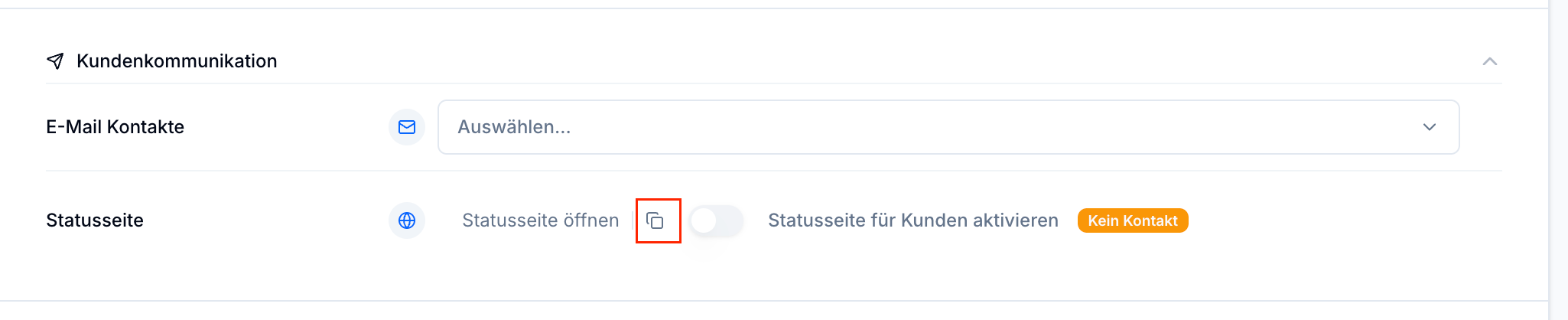
Achtung: Solarstream kann nicht genau unterscheiden, wer den Link öffnet, wir sehen nur, dass er geöffnet wurde. Das heisst wenn ihr den kopiert Link selbst öffnet wird auch ein Log erstellt, dass der Kunde die Seite geöffnet hat.
Dokumente für den Kunden freigeben
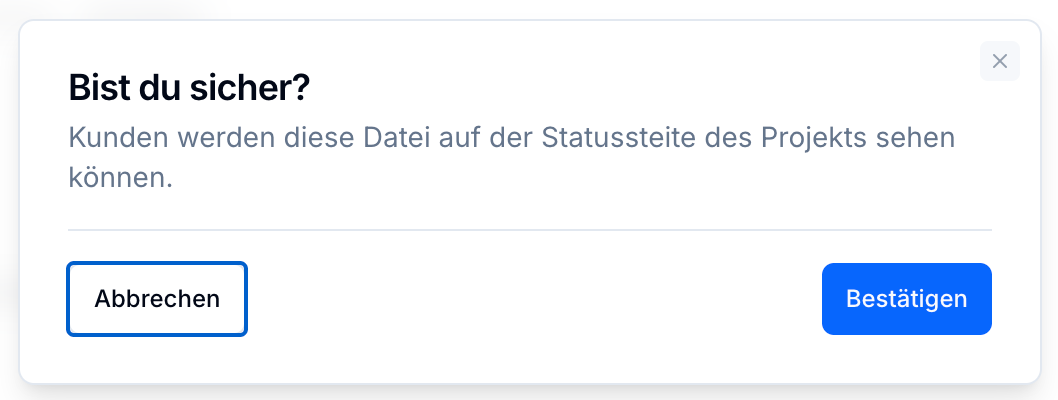
Ihr könnt die Kunden-Statusseite nutzen, um Dokumente direkt an den Kunden freizugeben. Standardmässig werden dem Kunden keine Dokumente angezeigt. Wenn ihr nur gezielt einzelnen Dokumente freigeben wollt müsst ihr unter “Dateien” in der Spalte “Kundensichtbarkeit” auf “Nicht sichtbar für Kunden”. Darauf hin erscheint folgendes Fenster zur Bestätigung:
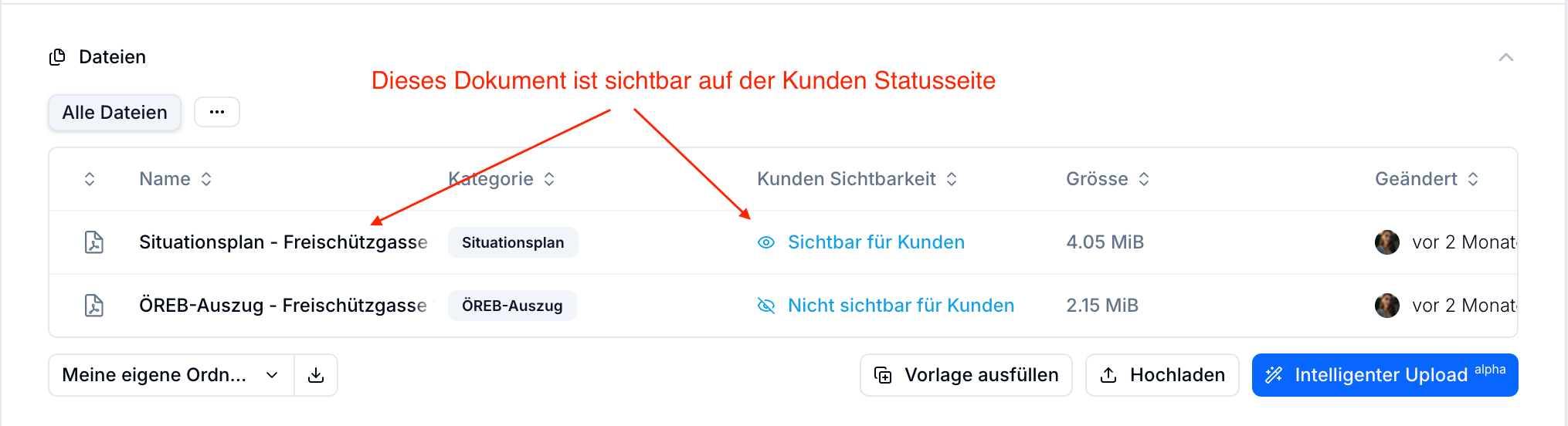
Wenn das bestätigt wird, sieht man im Anschluss in der Datei Sektion, welche Dokumente für die Kunden freigeben sind.
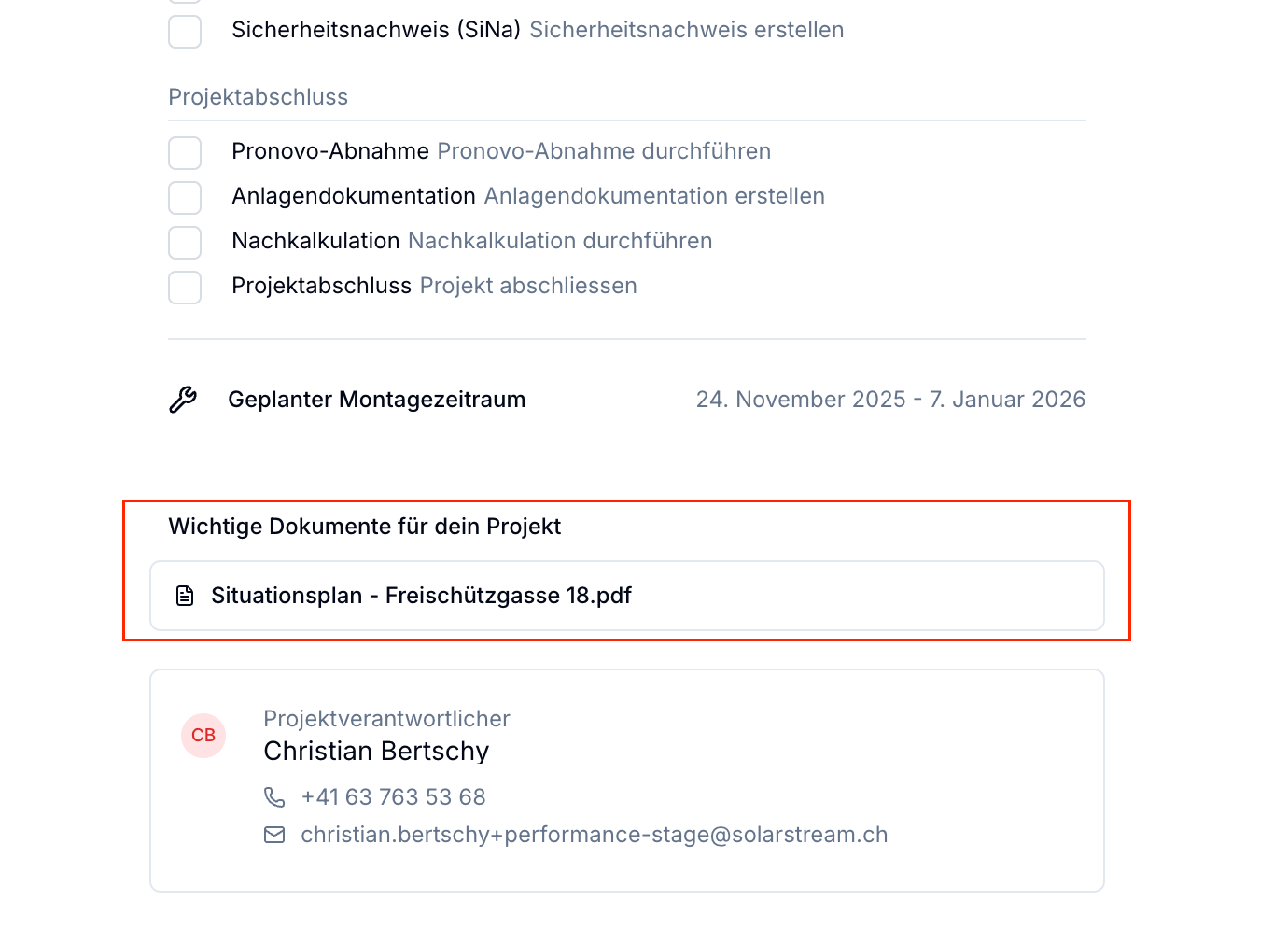
Auf der Kunden-Statusseite erscheint dann eine neue Sektion mit allen freigegebenen Dateien.
Um ein Dokument für den Kunden wieder unsichtbar zu machen klickt man nun auf “Sichtbar für den Kunden”. Das Dokument wird dann von der Kunden-Statusseite entfernt, bleibt im Projekt aber natürlich wie gewohnt erhalten.
Aufgaben dem Kunden zuweisen
Es besteht die Möglichkeit, Aufgaben direkt an den Kunden zuzuweisen. Wenn man beispielsweise auf die Vollmacht wartet, kann man eine Aufgabe dem Kunden zuweisen.
Um diese Funktion zu nutzen gibt es zwei Voraussetzung:
Die Kundenkommunikation für den Kunden muss aktiviert sein (siehe oben)
Die Aufgabe, die man an den Kunden zuweisen will, muss auf der Statusseite sichtbar sein (Siehe “Sichtbarkeit der Aufgaben”)
Sobald dies erledigt ist kann man bei der Zuweisung der Aufgaben den Kunden direkt auswählen.
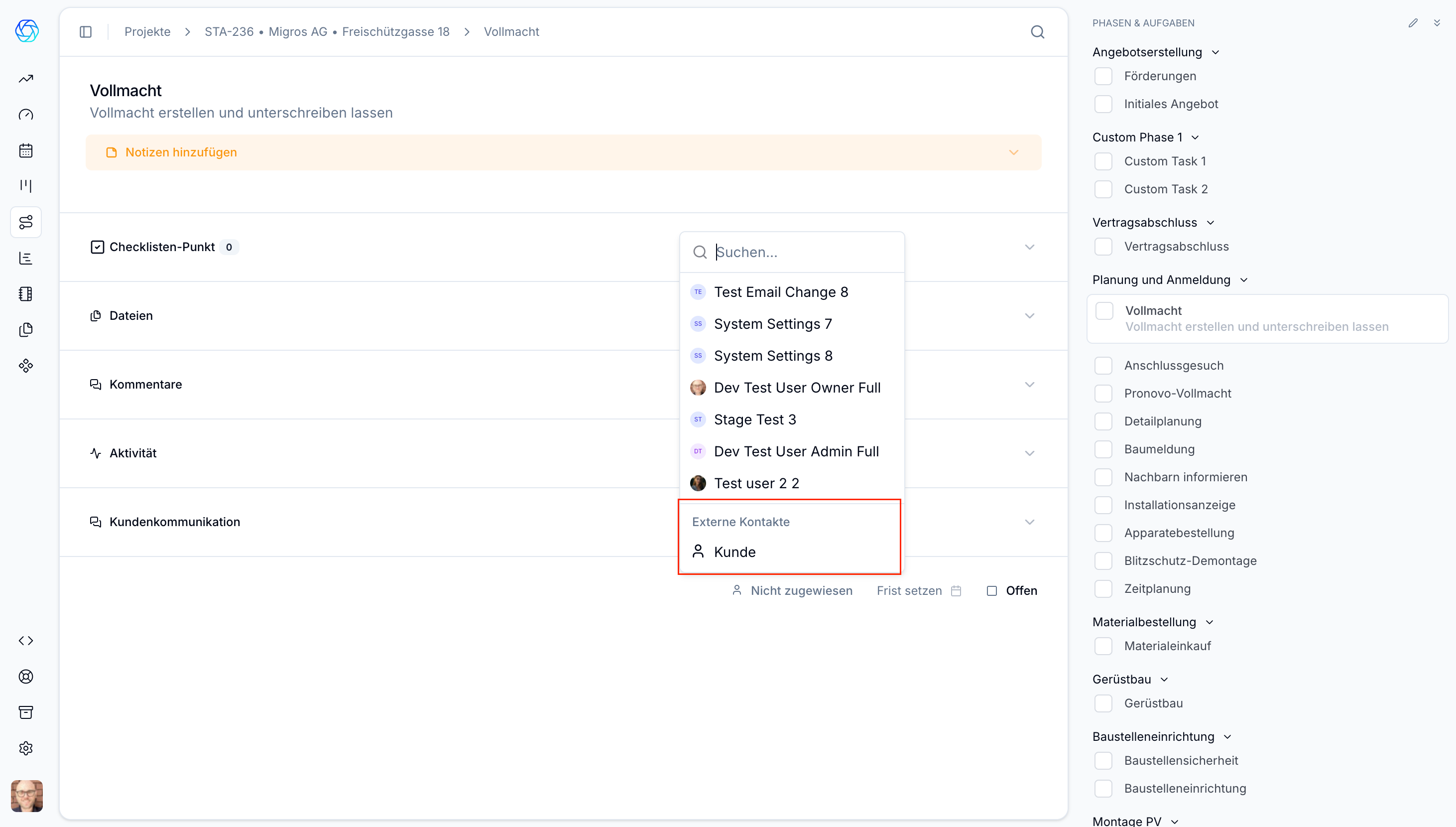
Ist eine Aufgabe dem Kunden zugewiesen, bekommt dieser auf der Statusseite eine weitere Sektion, auf der auch die Frist zu sehen ist, falls diese gesetzt ist.
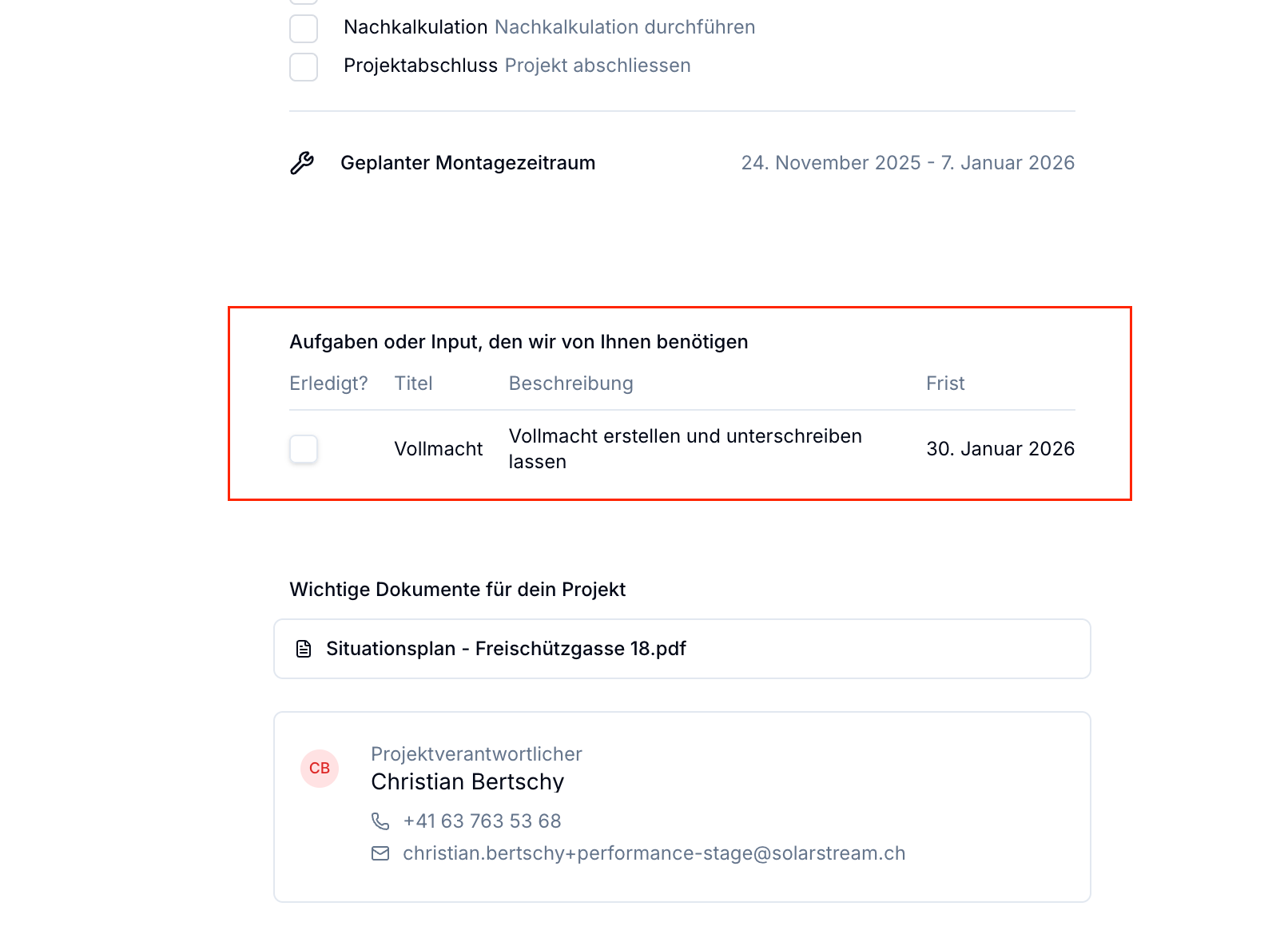
Wichtig: Denkt daran, dass der Kunde auf der Statusseite die Beschreibung der einzelnen Aufgaben sehen kann. Gerade bei Aufgaben, die ihr dem Kunden zuweist sollte deshalb eine gute Formulierung gewählt werden.